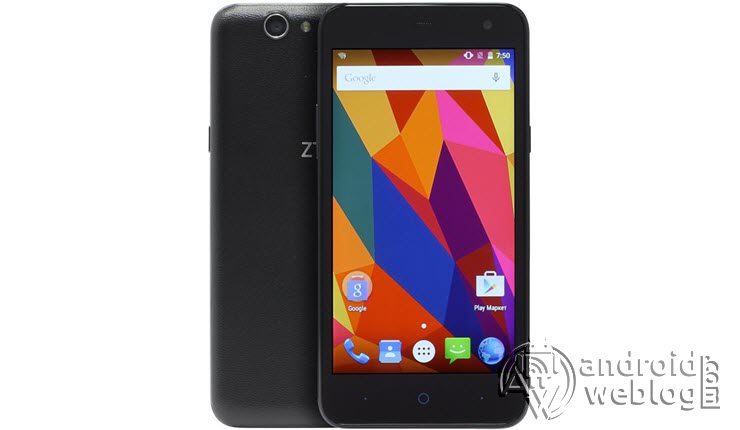
Root ZTE Blade A475 / L4Pro / Telstra 4GX HD – Instale a recuperação TWRP

ZTE Blade A475/L4Pro/Telstra 4GX HD rooting and recovery
Se você é proprietário de um smartphone ZTE Blade A475 / L4Pro / Telstra 4GX HD e também deseja personalizar este smartphone robusto, você já visitou a página certa.

Se você é um entusiasta do Android e deseja criar a recuperação de TWRP no seu bem-amado, então você pousou na página certa. No devido curso do artigo, nós o guiaremos através do processo para instalar o TWRP e a raiz ZTE Blade A475 / L4Pro / Telstra 4GX HD.

O TWRP possui o design do material e a interface de usuário atrativa (UI) e, seguindo este guia, você pode instalar o mais recente TWRP para ZTE Blade A475 / L4Pro / Telstra 4GX HD. Você pode fazer o download da recuperação TWRP a partir dos links fornecidos na seção de pré-requisito deste artigo. Tenha em atenção que esta é uma recuperação não oficial de TWRP e é apenas para ZTE Blade A475 / L4Pro / Telstra 4GX HD (Por favor, confirme o modelo, indo para Configurações> Sobre). O processo a seguir é apenas para enraizar e instalar TWRP no ZTE Blade A475 / L4Pro / Telstra 4GX HD, não experimente este método em qualquer outro dispositivo.


Se você deseja liberar todo o potencial do hardware do seu ZTE Blade A475 / L4Pro / Telstra 4GX HD, então rooteando e piscando o TWRP é a principal preocupação. As ROMs de estoque geralmente têm recursos limitados e não suportados no sentido de Customização. Quando você possui um dispositivo rooteado e também recuperou TWRP, você pode instalar qualquer ROM, Mods, Kernel e Xposed, etc., além de muitos aplicativos que exigem acesso root para funcionar corretamente.

Pre Requisitos

Download SuperSU

Download TWRP

Download SP Flash Tool

Instalar drivers Mediatek

Nota: Encontre o arquivo Scatter do arquivo zip TWRP baixado, que você baixou. Mude o nome do arquivo TWRP (.img) para recovery.img. Agora, na interface da ferramenta flash, navegue e selecione o arquivo de dispersão e, nesta fase, deixe a recuperação como ticket / verificado. Agora, na guia localização, clique no campo de localização de armazenamento da recuperação e procure e procure o arquivo de imagem de recuperação personalizado que é específico do dispositivo

Como instalar recovery usando a ferramentas Sp Flash tool

VIdeo


Faça o download e descompacte as ferramentas Sp Flash e copie-a para qualquer lugar do seu PC.
Vá para a pasta Sp Flash Tool e abra a ferramenta Flash

No canto esquerdo do topo você verá uma opção de  scatter-loading . Vá ali


Navegue no arquivo de dispersão (scatter ) que você pode baixar anteriormente.


Depois disso, clique na linha de recuperação como mostrado na figura


Procure o arquivo TWRP img que você baixou anteriormente e abrir


Desligue o dispositivo.
Conecte seu dispositivo ao PC (Sem bateria)
Clique no botão de download no topo
Aguarde algum tempo até o processo estar completo.


Com a ajuda do botão “Aumentar volume + Power”, reinicie seu dispositivo no modo de recuperação


Com o Fazer  root  no Vodafone Elephone S7 (3G e 4G)

 Copie o arquivo SuperSU.zip para o seu cartão SD.
Desligue o seu dispositivo
Ligue seu dispositivo no modo de Recuperação pressionando os botões “Aumentar volume + Power”.
Vá para o armazenamento interno para selecionar arquivo SuperSU.zip
Escolha Zip.
Clique em SuperSU Zip File.
Deslize para instalar
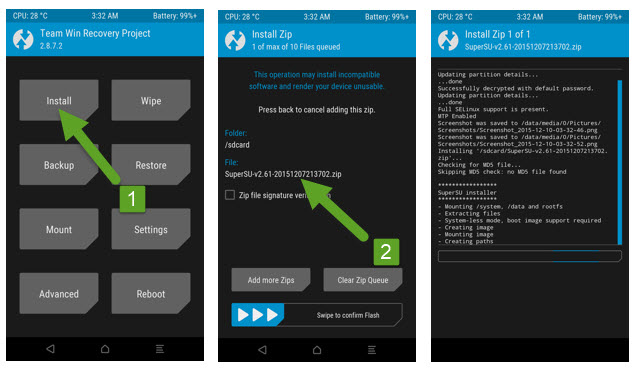

Resultado de imagem para flash supersu twrp

  • Uma vez feito, reinicie seu dispositivo no menu principal TWRP
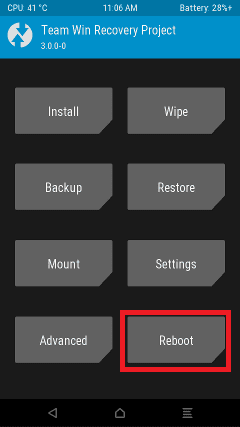
TWRP

Novos Artigos

Related Stories

Leave A Reply

Por favor digite seu comentário!
Por favor, digite seu nome aqui

Stay on op - Ge the daily news in your inbox

[tdn_block_newsletter_subscribe input_placeholder="Email address" btn_text="Subscribe" tds_newsletter2-image="730" tds_newsletter2-image_bg_color="#c3ecff" tds_newsletter3-input_bar_display="" tds_newsletter4-image="731" tds_newsletter4-image_bg_color="#fffbcf" tds_newsletter4-btn_bg_color="#f3b700" tds_newsletter4-check_accent="#f3b700" tds_newsletter5-tdicon="tdc-font-fa tdc-font-fa-envelope-o" tds_newsletter5-btn_bg_color="#000000" tds_newsletter5-btn_bg_color_hover="#4db2ec" tds_newsletter5-check_accent="#000000" tds_newsletter6-input_bar_display="row" tds_newsletter6-btn_bg_color="#da1414" tds_newsletter6-check_accent="#da1414" tds_newsletter7-image="732" tds_newsletter7-btn_bg_color="#1c69ad" tds_newsletter7-check_accent="#1c69ad" tds_newsletter7-f_title_font_size="20" tds_newsletter7-f_title_font_line_height="28px" tds_newsletter8-input_bar_display="row" tds_newsletter8-btn_bg_color="#00649e" tds_newsletter8-btn_bg_color_hover="#21709e" tds_newsletter8-check_accent="#00649e" embedded_form_code="YWN0aW9uJTNEJTIybGlzdC1tYW5hZ2UuY29tJTJGc3Vic2NyaWJlJTIy" tds_newsletter="tds_newsletter1" tds_newsletter3-all_border_width="2" tds_newsletter3-all_border_color="#e6e6e6" tdc_css="eyJhbGwiOnsibWFyZ2luLWJvdHRvbSI6IjAiLCJib3JkZXItY29sb3IiOiIjZTZlNmU2IiwiZGlzcGxheSI6IiJ9fQ==" tds_newsletter1-btn_bg_color="#0d42a2" tds_newsletter1-f_btn_font_family="406" tds_newsletter1-f_btn_font_transform="uppercase" tds_newsletter1-f_btn_font_weight="800" tds_newsletter1-f_btn_font_spacing="1" tds_newsletter1-f_input_font_line_height="eyJhbGwiOiIzIiwicG9ydHJhaXQiOiIyLjYiLCJsYW5kc2NhcGUiOiIyLjgifQ==" tds_newsletter1-f_input_font_family="406" tds_newsletter1-f_input_font_size="eyJhbGwiOiIxMyIsImxhbmRzY2FwZSI6IjEyIiwicG9ydHJhaXQiOiIxMSIsInBob25lIjoiMTMifQ==" tds_newsletter1-input_bg_color="#fcfcfc" tds_newsletter1-input_border_size="0" tds_newsletter1-f_btn_font_size="eyJsYW5kc2NhcGUiOiIxMiIsInBvcnRyYWl0IjoiMTEiLCJhbGwiOiIxMyJ9" content_align_horizontal="content-horiz-center"]