Root e TWRP Recovry Google Pixel no Firmware Android Oreo 8.1 OPM1


(adsbygoogle = window.adsbygoogle || []).push({});

Depois de atualizar o seu  Google Pixel para o Android 8.1 OPM1 Oreo Jan 2018, use as instruções à Abaixo para fazer o root. Poderemos enraizar o Google Pixel executando o firmware do Android 8.1 Oreo Jan 2018 por meio da mais recente recuperação personalizada do pacote TWRP e do pacote Magisk. O procedimento é bastante simples e funciona muito bem. Além disso, o root é um ótimo utilitário, especialmente para um telefone antigo como o Pixel, porque ele desbloqueia recursos extras que podem manter o telefone atualizado, como overclock e muito mais. Este guia segue o nosso artigo de atualização inicial e assume que você o leu. Se por algum motivo você não o fez, leia: Atualizar Pixel para Android 8.1 OPM1 Oreo . 

Para uma lista detalhada sobre os benefícios, leia. Você pode facilmente fazer o root do Pixel no Android 8.1 OPM1 Oreo usando o tutorial abaixo. Você precisará primeiro ter um bootloader desbloqueado ou este tutorial apagará todos os seus dados. Não se preocupe, nós temos tudo coberto nas etapas detalhadas abaixo – até mesmo um tutorial sobre como instalar a recuperação do TWRP 3.0.

Nota

Download Files

Download SuperSU

Download TWRP

Instale o TWRP Recovery oficialmente no Google Pixel Oreo 8.1

# 1. Primeiro, habilite a opção de depuração USB nas opções do desenvolvedor.

# 2. para habilitar a depuração do USB Ir para Configuração -> Sobre o telefone -> Agora toque em Número de compilação até ver uma mensagem na tela como “Você é agora um desenvolvedor”

# 3. Agora você tem a opção do desenvolvedor, então vá para Configurações-> Opções do desenvolvedor -> Ativar a depuração do USB e também habilitar o desbloqueio do OEM.

# 4. Agora instale a ferramenta ADB no seu PC ou laptop.

# 5. Vá para a pasta onde você instalou a ferramenta ADB. Se você não sabe onde é a Pasta, vá para o meu computador -> Local Disk (C;) -> Adb.

# 6 Abra a pasta Adb e segure a tecla Shift e clique com o botão direito do mouse em qualquer espaço em branco e selecione “Abrir comando Windows aqui”.

# 7 Agora, conecte seu Google Pixel ao laptop ou ao PC usando o cabo USB. e reinicie o telefone no modo de inicialização rápida usando o seguinte comando.

adb reboot bootloader


 # 8 Agora o seu dispositivo será reiniciado no modo Fastboot. Se não funcionar. Confira os problemas abaixo.

  • O seu cabo USB está conectado corretamente.
  • Você possui drivers instalados.
  • vá para o modo Fastboot / Bootloader no Pixel. Como? Pressione as teclas Aumentar Volume + Diminuir Volume + Energia por alguns segundos até ver algum texto na tela. Este é o modo Bootloader.
# 9 verifique uma lista de dispositivos conectados usando o seguinte comando.
fastboot devices

# 10 recuperação TWRP você precisa mudar o nome do arquivo e colocar recovery.img e colocá-lo na pasta ADB. Agora você precisa instalar a recuperação TWRP. Para instalar a recuperação, use o seguinte comando. 
fastboot flash recovery recovery.img

#11: basta reiniciar seu Google Pixel  no modo de recuperação para flash SuperSU com comando abaixo:

adb reboot recovery

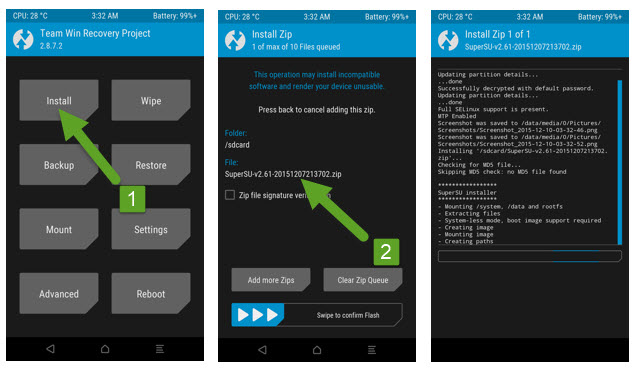
#12: Agora, basta tocar na opção Instalar em TWRP, navegar UPDATE-SuperSU-vx.xx.zip onde você transferiu. Selecione-o.
Flash-SuperSU-Via-TWRP-In-Nexus-5X
#13: agora navegue para reiniciar> opção do sistema para reiniciar o Google Pixel

É isso aí! Agora você instalou a recuperação TWRP no Google Pixel

Então, este foi o Guia sobre como instalar a recuperação TWRP no  Google Pixel. Se você tiver alguma pergunta, você pode deixar o comentário abaixo.


Novos Artigos

Related Stories

Leave A Reply

Por favor digite seu comentário!
Por favor, digite seu nome aqui

Stay on op - Ge the daily news in your inbox

[tdn_block_newsletter_subscribe input_placeholder="Email address" btn_text="Subscribe" tds_newsletter2-image="730" tds_newsletter2-image_bg_color="#c3ecff" tds_newsletter3-input_bar_display="" tds_newsletter4-image="731" tds_newsletter4-image_bg_color="#fffbcf" tds_newsletter4-btn_bg_color="#f3b700" tds_newsletter4-check_accent="#f3b700" tds_newsletter5-tdicon="tdc-font-fa tdc-font-fa-envelope-o" tds_newsletter5-btn_bg_color="#000000" tds_newsletter5-btn_bg_color_hover="#4db2ec" tds_newsletter5-check_accent="#000000" tds_newsletter6-input_bar_display="row" tds_newsletter6-btn_bg_color="#da1414" tds_newsletter6-check_accent="#da1414" tds_newsletter7-image="732" tds_newsletter7-btn_bg_color="#1c69ad" tds_newsletter7-check_accent="#1c69ad" tds_newsletter7-f_title_font_size="20" tds_newsletter7-f_title_font_line_height="28px" tds_newsletter8-input_bar_display="row" tds_newsletter8-btn_bg_color="#00649e" tds_newsletter8-btn_bg_color_hover="#21709e" tds_newsletter8-check_accent="#00649e" embedded_form_code="YWN0aW9uJTNEJTIybGlzdC1tYW5hZ2UuY29tJTJGc3Vic2NyaWJlJTIy" tds_newsletter="tds_newsletter1" tds_newsletter3-all_border_width="2" tds_newsletter3-all_border_color="#e6e6e6" tdc_css="eyJhbGwiOnsibWFyZ2luLWJvdHRvbSI6IjAiLCJib3JkZXItY29sb3IiOiIjZTZlNmU2IiwiZGlzcGxheSI6IiJ9fQ==" tds_newsletter1-btn_bg_color="#0d42a2" tds_newsletter1-f_btn_font_family="406" tds_newsletter1-f_btn_font_transform="uppercase" tds_newsletter1-f_btn_font_weight="800" tds_newsletter1-f_btn_font_spacing="1" tds_newsletter1-f_input_font_line_height="eyJhbGwiOiIzIiwicG9ydHJhaXQiOiIyLjYiLCJsYW5kc2NhcGUiOiIyLjgifQ==" tds_newsletter1-f_input_font_family="406" tds_newsletter1-f_input_font_size="eyJhbGwiOiIxMyIsImxhbmRzY2FwZSI6IjEyIiwicG9ydHJhaXQiOiIxMSIsInBob25lIjoiMTMifQ==" tds_newsletter1-input_bg_color="#fcfcfc" tds_newsletter1-input_border_size="0" tds_newsletter1-f_btn_font_size="eyJsYW5kc2NhcGUiOiIxMiIsInBvcnRyYWl0IjoiMTEiLCJhbGwiOiIxMyJ9" content_align_horizontal="content-horiz-center"]