
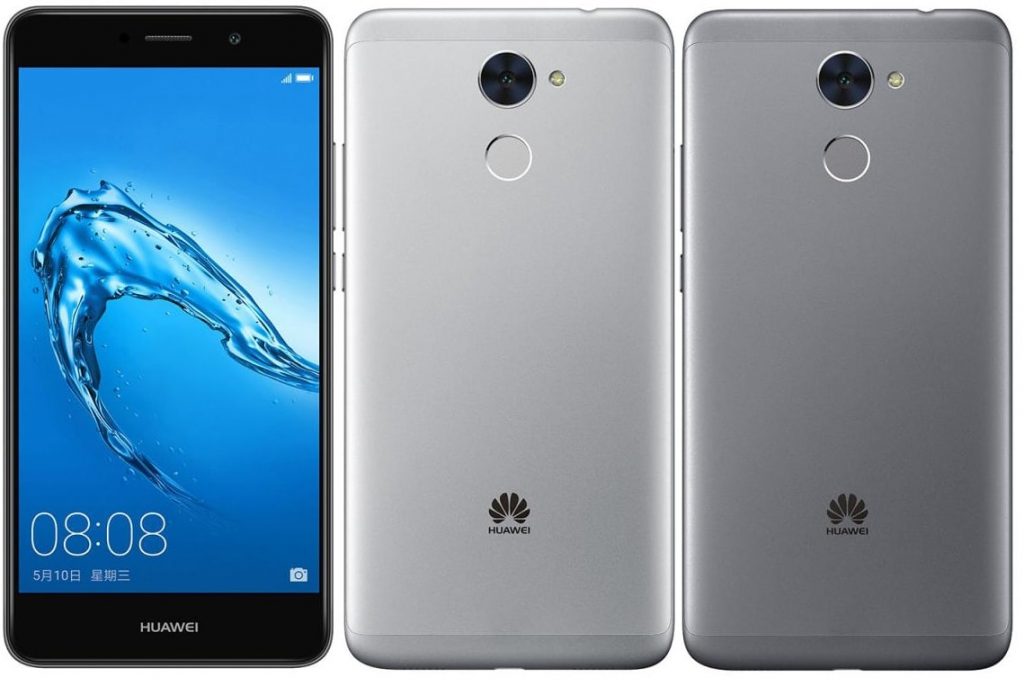
A Huawei lançou dois dispositivos Android, o Huawei Y7 e o Huawei Y7 Prime, em sua série de celulares Android entre maio e junho de 2017. Na verdade, os dois smartphones são os mesmos, mas têm nomes diferentes para diferentes mercados. Neste artigo, mostrarei como instalar o TWRP Recovery na Huawei Y7 e Y7 Prime e organizá-los com o SuperSU.
Como instalar o TWRP Recovery no Huawei Y7 e Y7 Prime (Root usando SuperSU)Instalando o TWRP A recuperação e o enraizamento do Huawei Y7 e Y7 Prime foi possibilitada pela astusal do membro do XDA Developer Forums, que forneceu os arquivos e as etapas necessárias para realizar o ajuste em seu post.O TWRP Recovery é uma das recuperações personalizadas mais utilizadas para smartphones Android e, como é necessária uma recuperação personalizada para executar muitos ajustes avançados em dispositivos Android, é melhor usar o TWRP Recovery no seu Huawei Y7 e Y7 Prime. Para estender ainda mais seu poder de personalização sobre seu telefone Android, você precisa de acesso root e mostrarei como fazer essas duas coisas neste guia.O que você precisa – downloads e requisitos
- Cópia de segurança. Os processos descritos neste guia não apagam os dados do dispositivo, mas é melhor realizar um backup caso algo dê errado. Aqui estão alguns guias para ajudá-lo:
- Como fazer backup de seus dados no dispositivo Android.
- Desbloqueie seu bootloader..
- Como instalar o ADB e o Fastboot no Windows.
Download File
Este ajuste foi testado e confirmado como trabalhando nos seguintes modelos Huawei Y7 e Y7 Prime:
- TRT-AL00
- TRT-AL00A.
- TRT-TL10.
- TRT-TL10A.
- TRT-L21A.
- TRT-LX1.
- TRT-LX3.
Outros modelos do Huawei Y7 e Y7 Prime que não foram testados incluem:
- TRT-LX2;
- TRT-L03; e
- TRT-L53.
NOTA: Em alguns dispositivos, a tela sensível ao toque não funciona na Recuperação do TWRP. Neste caso, você pode navegar pelos menus com o uso de um mouse via USB OTG.
Instalar recuperação de TWRP
- Extraia os arquivos baixados acima no seu PC.
- Inicialize o fastboot desligando o telefone e conectando-o ao seu PC enquanto mantém pressionado o botão de volume para baixo.
- Inicie o arquivo MAF32.exe e execute o comando fastboot flash recovery TRT-TWRP-3.1.1-0818.img e pressione Enter
- Agora você tem o TWRP Recovery instalado no seu Huawei Y7. Desligue o telefone do PC.
Como Fazer Root no Huawei Y7 e Y7 Prime
- Inicialize no modo de recuperação TWRP desligando o dispositivo e mantendo pressionados os botões de energia e Aumentar volume por alguns segundos.
- Para alterar o idioma da interface para inglês, toque no botão à direita e selecione a segunda opção. Em seguida, deslize para a direita para confirmar a modificação do idioma.
- No menu principal do TWRP, selecione Avançado.
- Clique em root e deslize para confirmar.
- Reinicie o telefone e comece a desfrutar do acesso root. Se o telefone não começar a funcionar imediatamente, continue a reinicializá-lo até que ele funcione.
- Vá para o seu telefone Configurações >> Gerenciador de aplicativos >> SuperSU e conceda todas as permissões.