

Se você atualizou para o OxygenOS 5.0, siga este tutorial sobre como instalar a recuperação TWRP e root OnePlus 5 no Android 8.0 Oreo.
Os dispositivos OnePlus ganharam muito reconhecimento este ano devido às suas poderosas especificações de hardware e excelente suporte de software. Não há dúvida de que os dispositivos, oferecendo uma experiência quase AOSP, também podem ser customizados facilmente, semelhante à programação do Google Pixel e Nexus.
O OEM anunciou recentemente o OxygenOS 5.0 para o OnePlus 5, baseado no Android 8.0 Oreo. Bem, o software mais recente simplesmente não é suficiente para todos. Todos nós amamos alguns brindes e recursos extras para melhorar a experiência geral. Se for esse o caso, então ‘Rooting’ é a solução. Aqui neste guia, guiaremos você sobre como criar o OnePlus 5 no Android 8.0 Oreo.
Instale o TWRP Recovery e o Root OnePlus 5 no Android 8.0 Oreo
Você pode perguntar como esse método é diferente do regular. Bem, a resposta é “Android Oreo” em si. A nova versão do Android trouxe várias alterações no código, o que não permitiria que o TWRP normal jogasse, especialmente no OnePlus 5. Além disso, nem todas as versões do SuperSU ou Magisk funcionam corretamente para a root do OnePlus 5 no OxygenOS 5.0.
Felizmente, o popular desenvolvedor kernel personalizado – eng.stk forneceu uma recuperação TWRP personalizada para o dispositivo. Agradecemos o seu trabalho em relação ao assunto. Reunimos todos os arquivos, incluindo as versões específicas do SuperSU e Magisk para ajudar você fazer root do OnePlus 5 no Android 8.0 Oreo.
Pré-requisitos
- Primeiro, você deve desbloquear o bootloader no OnePlus 5.
- Faça um backup completo do OnePlus 5 antes de prosseguir. É melhor proteger seus dados, caso haja alguma coisa errada. Você pode seguir nosso guia sobre como fazer backup de dispositivos Android.
- Carregue seu dispositivo em pelo menos 50-60% de nível de bateria.
- Você deve Baixe ADB e driver fastboot para o Windows ou ADB e Fastboot para Mac e instale-o no seu PC. Isso também instalará o driver do dispositivo.
Nota: Se Blu_spark TWRP não funcionar, use o Codeworkx TWRP Recovery vinculado abaixo.
- Blu_spark TWRP Recovery: twrp-3.2.1-x_blu_spark_v8.61-op5_op5t.img
- Codeworkx TWRP Recovery: twrp-3.2.1-0-universal-codeworkx-cheeseburger.img
- SuperSU 2.82 SR5: SR5-SuperSU-v2.82-SR5-20171001224502.zip
- Magisk v15.2: Magisk-v15.2.zip
Instale o blu_spark TWRP Recovery no OnePlus 5
O primeiro passo para a root do OnePlus 5 no Android 8.0 Oreo é instalar a recuperação TWRP compatível no dispositivo.
1.Inicialize seu OnePlus 5 no modo Fastboot:
- Desligue completamente o dispositivo.
- Pressione e mantenha pressionado o botão Aumentar volume e Desligar completamente para entrar no modo Fastboot.
2.Ligue o seu dispositivo ao PC através do cabo USB.
3.Baixe o arquivo “twrp-3.2.1-x_blu_spark_v8.61-op5_op5t.img” nos links acima.
4.Copie o arquivo baixado para C: adb, onde todos os arquivos ADB e Fastboot
5.Segure a tecla SHIFT no teclado e clique com o botão direito do mouse em qualquer espaço vazio dentro desta pasta.

6.Execute o seguinte comando para instalar a recuperação TWRP no OnePlus 5 com o OxygenOS 5.0
fastboot flash recovery twrp-3.2.1-x_blu_spark_v8.61-op5_op5t.img
7.Uma vez instalado, você pode desconectar o dispositivo e reiniciá-lo.
Root OnePlus 5 no Android 8.0 Oreo usando Magisk ou SuperSU
- Faça o download do último zip com flash Magisk ou SuperSU dos links acima.
- Conecte seu dispositivo ao PC e transfira o Magisk ou o SuperSU para o armazenamento interno do dispositivo.
- Desconecte o telefone do PC e desligue-o completamente.
- Pressione e mantenha pressionado o botão Volume Down e Power simultaneamente para entrar no modo de recuperação TWRP.
- Em TWRP, toque no botão ‘Instalar’.

- 6.Navegue até o local onde você transferiu o arquivo e selecione-o.
- 7.Deslize o botão na tela para flash Magisk / SuperSU e root OnePlus 5 no Android 8.0 Oreo.
8.Quando o processo intermitente estiver completo, pressione o botão ‘Reiniciar o sistema ‘
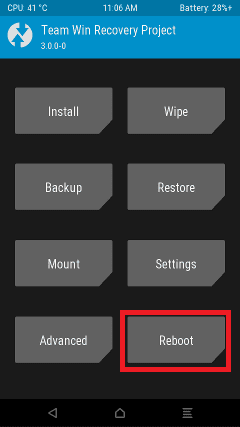 .
.Então, nós apenas orientamos você sobre a root do OnePlus 5 no Android 8.0 Oreo. Se você tiver alguma dúvida sobre o processo, deixe um comentário abaixo.