
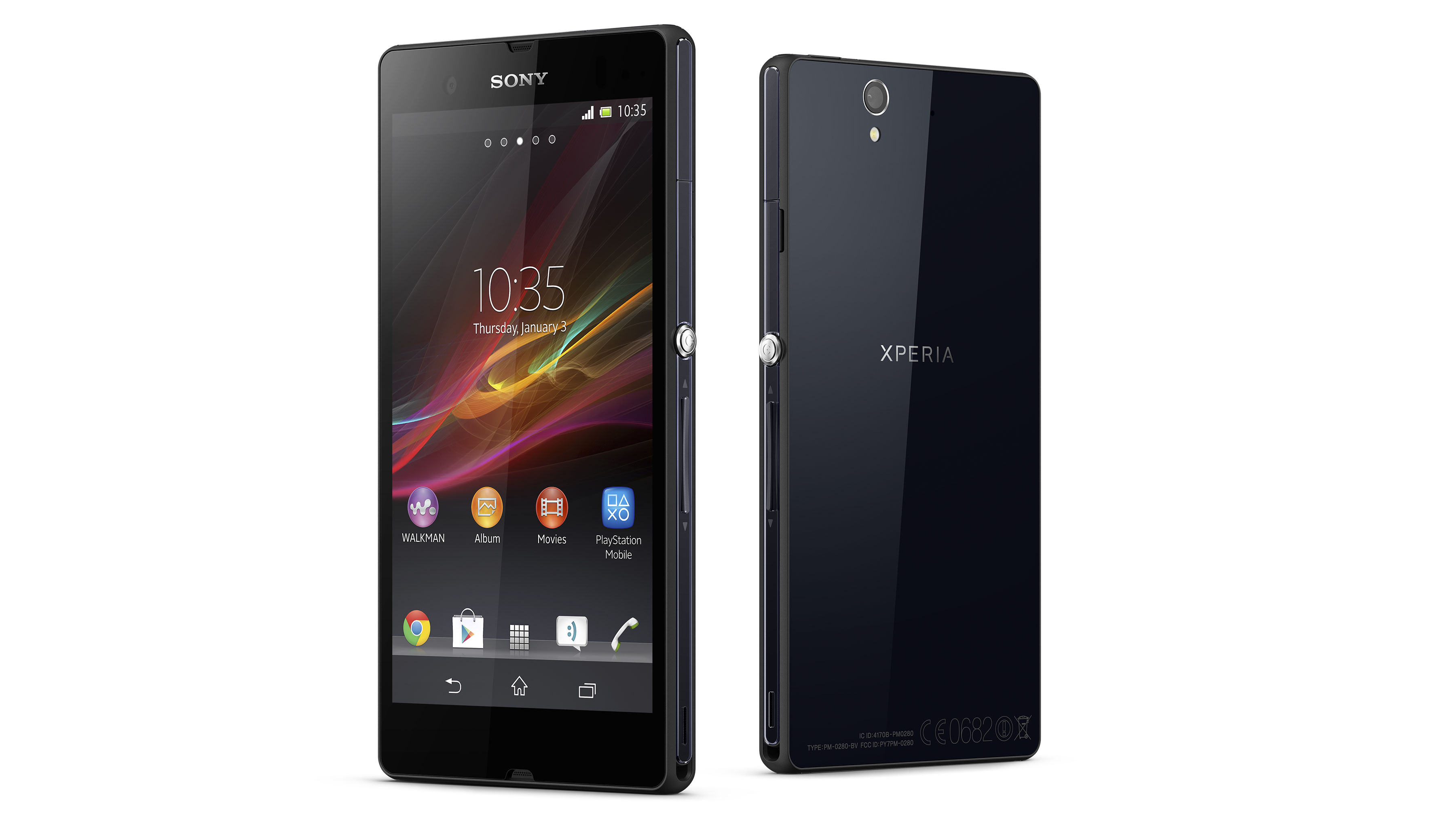
Temos boas notícias para todos os usuários da Sony Xperia Z. Agora, os usuários do Xperia Z podem experimentar os recursos do Android Nougat. O Xperia Z agora pode ser atualizado para o Android 7.1.2 Resurrection Remix V5.8.3 Nougat Custom Firmware ROM. Conforme mencionado em nosso título neste tutorial, vamos dar-lhe um tutorial simples e abrangente sobre como exatamente fazer isso.
A ROM mais recente vem com muita personalização e os últimos recursos do Android 7.1.2, incluindo a câmera de fotos de som. Será útil para você ter instalado o seu telefone rooteado e instalação de recuperação personalizada no seu Sony Xperia Z, pois não é uma versão oficial da atualização da Sony. Então, vamos começar com o processo de instalação.
Pré-requisitos para instalar o Android 7.1.2 Resurrection Remix V5.8.3 Nougat Custom Firmware ROM:
1- Em primeiro lugar, você terá que fazer backup
2- Baixe os drivers USB Sony Xperia Z.
3- Ative o modo de depuração USB para ajudar a conectar seu tablet ao seu computador.
4- Certifique-se de que a bateria está carregada até pelo menos 85-90 por cento.
5- Seu telefone deve ter a recuperação do ClockwrokMod instalado. veja como instalar
Downloads essenciais:

Como atualizar Xperia Z para o Android 7.1.2 Resurrection Remix V5.8.3 Custom Firmware ROM:
Passo 1 – Baixe o arquivo mencionado em downloads essenciais para o seu computador pessoal.
Passo 2- Conecte seu Sony Z com seu computador pessoal usando um cabo USB.
Etapa 3 – Copie os arquivos que você baixou na etapa 1 na raiz do cartão SD do seu dispositivo. Lembre-se de não salvá-lo em qualquer pasta do seu dispositivo. Ele deve ser salvo no cartão SD do seu dispositivo.
Etapa 4 – Desconecte o cabo USB do seu computador pessoal e desligue o dispositivo.
Passo 5- Ligue o seu dispositivo Sony Z, pressionando completamente as teclas de poder e volume para cima e para baixo. Isso permitirá o modo Bootloader do dispositivo. Clique na opção bootloader
Passo 6- Uma vez que você no modo Bootloader, procure a opção de recuperação e clique nele. Este clique o levará à recuperação ClockworkMod.
Passo 7 – Toque em “wipe data/factory reset” nas opções que aparecem na tela da Sony Z, clicando no botão liga / desliga.
Passo 8 – Próximo Toque em “wipe cache partition“.
Passo 9 – Você também pode fazer um dalvik limpar o cache tocando no Menu Avançado e, em seguida, selecionando “Limpar Dalvik Cache” para economizar-se de pequenos erros ou bootloops.
Passo 10 – volte para o modo de recuperação e selecione a opção “install zip from SD card” tocando nela, use as teclas de volume para navegar o arquivo para o arquivo zip baixado do Android 7.1.2 Ficheiro zip ROM que você copiou no SD do seu dispositivo carde e inicie o processo de instalação selecionando-o.
Passo 11 – Repita o mesmo passo para instalar o GAPPS.
Etapa 12 – Volte para a opção “+++++ Go Back +++++”, toque nela e selecione a opção “reboot system now“, tocando nela para reiniciar seu dispositivo Sony Z.
Pode levar alguns minutos para reiniciar e quando o seu telefone voltar para o seu terá a ROM do Firmware Custom Android 7.1.2 Resurrection Remix V5.8.3 Nougat instalada no seu Sony Xperia Z.