Como Fazer Root e Instalar o TWRP Recoveryno Lenovo Vibe K5 & K5 Plus 6.0 / 7.0

Imagem relacionada


(adsbygoogle = window.adsbygoogle || []).push({});

Este artigo sobre a instalação do twrp 3.0 recuperação e rooteamento Lenovo Vibe K5 e Lenovo k5 plus, Para instalar ROM personalizado, Mods, Xposed Framework e outras personalizações, então vamos ao guia Guia para Instalar a Recarga TWRP e Root Lenovo Vibe K5


Sobre Lenovo Vibe K5: –
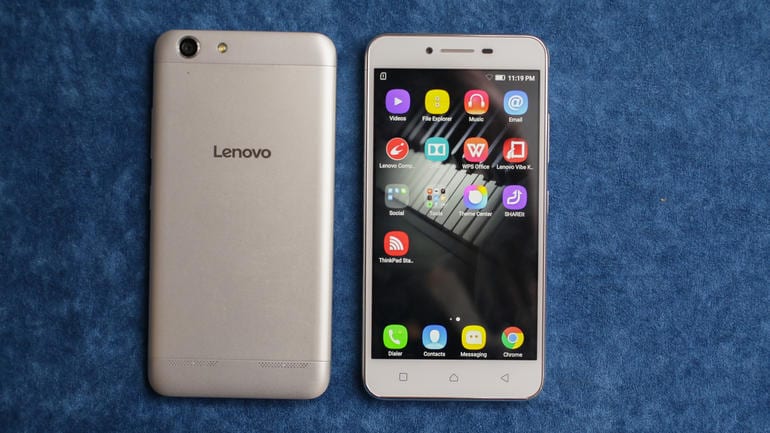
Lenovo recentemente lançado Vibe K5 com Stable Android 5.1 Lollipop. Este telefone vem com 5 Touchscreen Inch Display 720 x 1280 pixels De 294 PPI. Este telefone funciona no processador octa-core 1.2 GHz Qualcomm Snapdragon 415 e também inclui 2 GB de ram e 16 GB de armazenamento interno. Além disso, tenha 13 megapixels ou câmera traseira e 5 megapixels da câmera frontal. Possui bateria amovível Li-Ion 2750 MAh. Sensores no telefone incluem sensor de proximidade, sensor de luz ambiente, acelerômetro.

Preparação:-

Ir para configurações -> Sobre o telefone -> Toque em “Número de compilação” 7 vezes para ativar as opções do desenvolvedor.


Ativar o USB depuração

Vá para suas configurações -> Opções do desenvolvedor -> Marque a caixa de seleção “Usb Debugging”.

Ativar desbloqueio OEM.

Vá para suas configurações -> Opções do desenvolvedor -> Marque a caixa de seleção “Oem Desbloquear”
Resultado de imagem para desbloqueio do OEM.


(adsbygoogle = window.adsbygoogle || []).push({});

Instale Lenovo ADB Fastboot Driver -> Link.
Faça o download do ADB-FASTBOOT-TOOL, TWRP 3.1, SuperSU-2.82.


Dispositivos suportados:-

A6020a40
A6020i36
A6020a46

Download  

 Instrução para instalar Twrp 3.1 no Vibe K5 e K5 Plus: –


Passo 1 -> Faça o download e descompacte “adb-fastboot-tool-2016” e twrp-k5-3.1.1_shreps.img Mover Para adb-fastboot-tool-2016 Folder.

2 -> Vá para a pasta “adb-fastboot-tool-2016” e abra Cmd

Mantenha pressionado Shift + Mouse Right On The Folder e clique em abrir windows de comando aqui


3 -> Conecte seu telefone ao PC Agora digite ou cole esses comandos para janelas cmd e, em seguida, pressione enter.

adb reboot bootloader


  • Isso transformará seu telefone em modo Fastboot se o comando não estiver funcionando, então tente ir manualmente pressionando e mantenha pressionado o botão Aumentar + power, depois, selecionar Bootloader.
  • Em seguida, flash a recuperação do Twrp através deste comando Abaixo.
fastboot flash recovery twrp-k5-3.1.1_shreps.img
Em seguida, reinicie o modo normal do seu telefone através deste comando abaixo
fastboot reboot

Root Lenovo Vibe K5 & K5 Plus: –

Copie “SuperSU-v2.82.zip” para o seu telefone.
Desligue seu celular.
Ligue o seu telefone no modo de recuperação por retenção (Volume Up + Down + Power).Resultado de imagem para install twrp
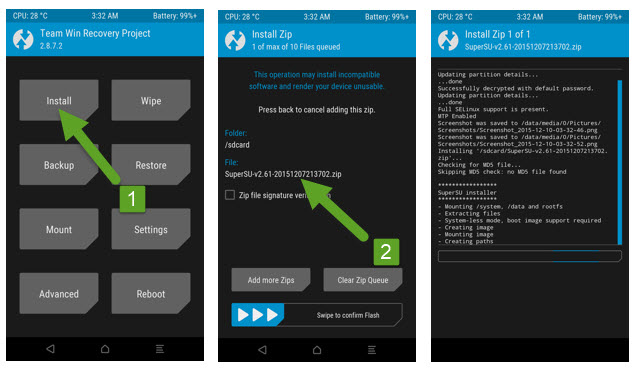
Reinicie seu dispositivo.


                                                  TWRP


(adsbygoogle = window.adsbygoogle || []).push({});

Novos Artigos

Related Stories

Leave A Reply

Por favor digite seu comentário!
Por favor, digite seu nome aqui

Stay on op - Ge the daily news in your inbox

[tdn_block_newsletter_subscribe input_placeholder="Email address" btn_text="Subscribe" tds_newsletter2-image="730" tds_newsletter2-image_bg_color="#c3ecff" tds_newsletter3-input_bar_display="" tds_newsletter4-image="731" tds_newsletter4-image_bg_color="#fffbcf" tds_newsletter4-btn_bg_color="#f3b700" tds_newsletter4-check_accent="#f3b700" tds_newsletter5-tdicon="tdc-font-fa tdc-font-fa-envelope-o" tds_newsletter5-btn_bg_color="#000000" tds_newsletter5-btn_bg_color_hover="#4db2ec" tds_newsletter5-check_accent="#000000" tds_newsletter6-input_bar_display="row" tds_newsletter6-btn_bg_color="#da1414" tds_newsletter6-check_accent="#da1414" tds_newsletter7-image="732" tds_newsletter7-btn_bg_color="#1c69ad" tds_newsletter7-check_accent="#1c69ad" tds_newsletter7-f_title_font_size="20" tds_newsletter7-f_title_font_line_height="28px" tds_newsletter8-input_bar_display="row" tds_newsletter8-btn_bg_color="#00649e" tds_newsletter8-btn_bg_color_hover="#21709e" tds_newsletter8-check_accent="#00649e" embedded_form_code="YWN0aW9uJTNEJTIybGlzdC1tYW5hZ2UuY29tJTJGc3Vic2NyaWJlJTIy" tds_newsletter="tds_newsletter1" tds_newsletter3-all_border_width="2" tds_newsletter3-all_border_color="#e6e6e6" tdc_css="eyJhbGwiOnsibWFyZ2luLWJvdHRvbSI6IjAiLCJib3JkZXItY29sb3IiOiIjZTZlNmU2IiwiZGlzcGxheSI6IiJ9fQ==" tds_newsletter1-btn_bg_color="#0d42a2" tds_newsletter1-f_btn_font_family="406" tds_newsletter1-f_btn_font_transform="uppercase" tds_newsletter1-f_btn_font_weight="800" tds_newsletter1-f_btn_font_spacing="1" tds_newsletter1-f_input_font_line_height="eyJhbGwiOiIzIiwicG9ydHJhaXQiOiIyLjYiLCJsYW5kc2NhcGUiOiIyLjgifQ==" tds_newsletter1-f_input_font_family="406" tds_newsletter1-f_input_font_size="eyJhbGwiOiIxMyIsImxhbmRzY2FwZSI6IjEyIiwicG9ydHJhaXQiOiIxMSIsInBob25lIjoiMTMifQ==" tds_newsletter1-input_bg_color="#fcfcfc" tds_newsletter1-input_border_size="0" tds_newsletter1-f_btn_font_size="eyJsYW5kc2NhcGUiOiIxMiIsInBvcnRyYWl0IjoiMTEiLCJhbGwiOiIxMyJ9" content_align_horizontal="content-horiz-center"]