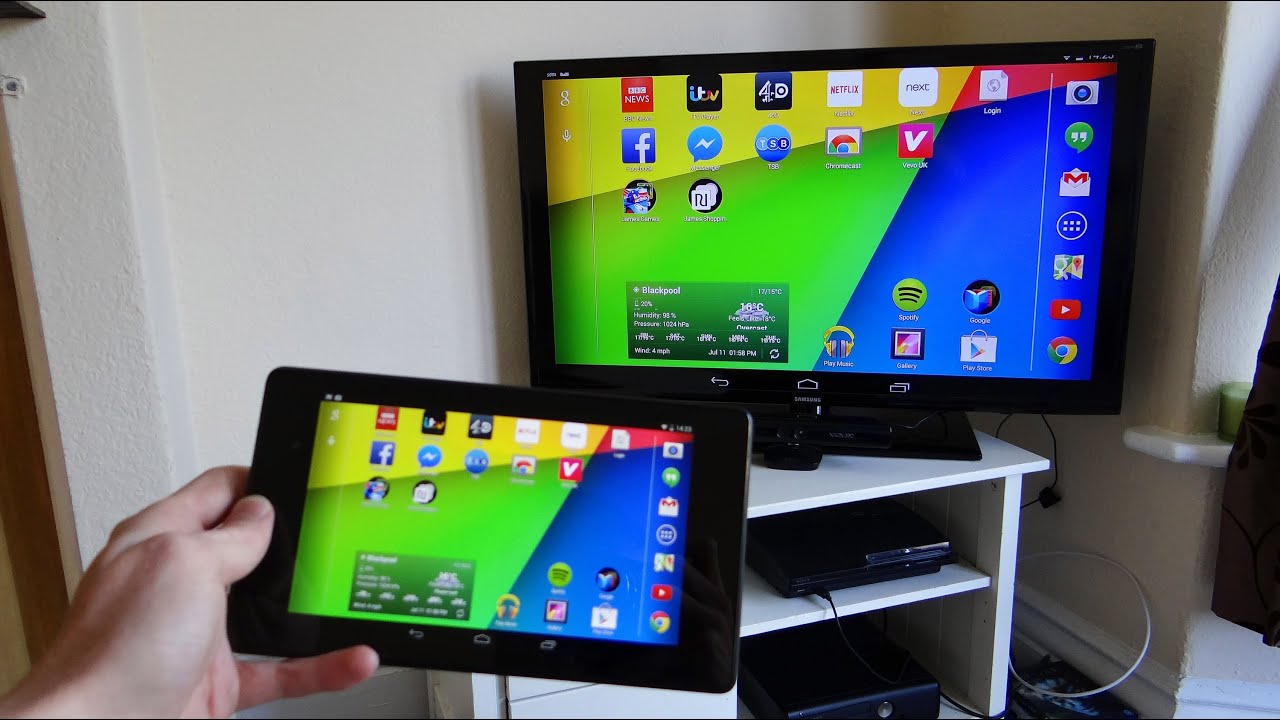
Como transmitir a tela do Android para o computador?

Imagem relacionada
Desde a atualização de aniversário do Windows 10, passou a ser mais fácil transmitir a tela de um aparelho Android no PC. Isto porque o Anniversary Update trouxe um aplicativo que permite a realização desta tarefa de forma fácil e ágil. O recurso funciona através do Wi-Fi e é útil para quem deseja passar conteúdos do smartphone para o computador.
Veja abaixo como espelhar a tela do seu smartphone Android no computador com Windows 10. Antes de começar, certifique-se que ambos aparelhos estão conectados a uma mesma rede Wi-Fi.
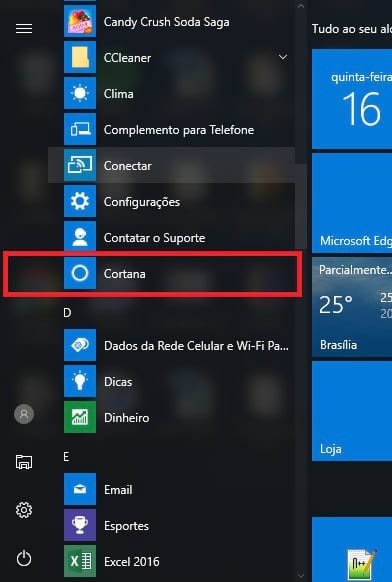
1º passo: Abra o aplicativo “Conectar” no menu iniciar do Windows.
Como transmitir a tela do Android para o computador?

Como transmitir a tela do Android para o computador?

Veja o passo a passo de como espelhar a tela do seu smartphone em um PC com Windows 10.
Por  @oficinadanet em 16/02/2017 15:26 em SMARTPHONES

Desde a atualização de aniversário do Windows 10, passou a ser mais fácil transmitir a tela de um aparelho Android no PC. Isto porque o Anniversary Update trouxe um aplicativo que permite a realização desta tarefa de forma fácil e ágil. O recurso funciona através do Wi-Fi e é útil para quem deseja passar conteúdos do smartphone para o computador.
Veja abaixo como espelhar a tela do seu smartphone Android no computador com Windows 10. Antes de começar, certifique-se que ambos aparelhos estão conectados a uma mesma rede Wi-Fi.
1º passo: Abra o aplicativo “Conectar” no menu iniciar do Windows.
Como transmitir a tela do Android para o computador?
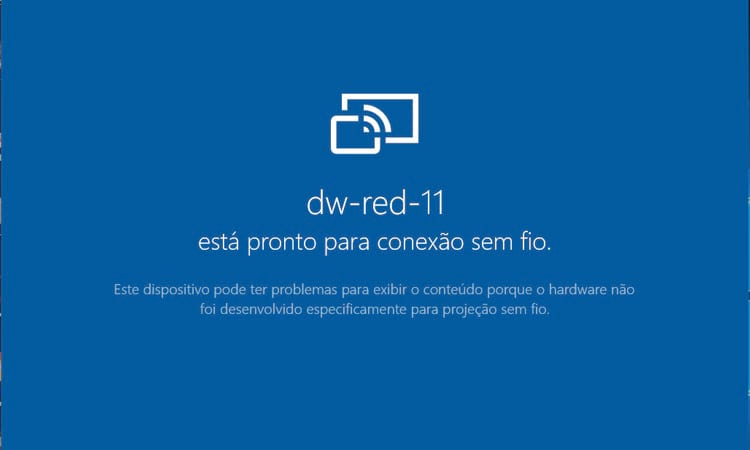
2º passo: O dispositivo iniciará uma busca por seu aparelho Android.
Como transmitir a tela do Android para o computador?
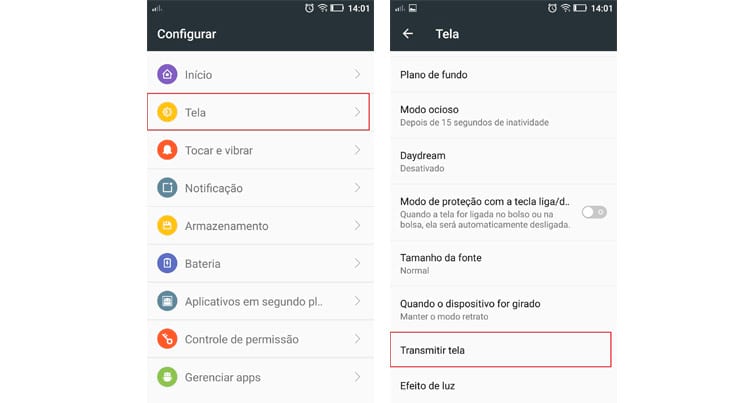
3º passo: No seu smartphone, vá em “Configurações > Tela > Transmitir Tela”
Como transmitir a tela do Android para o computador?
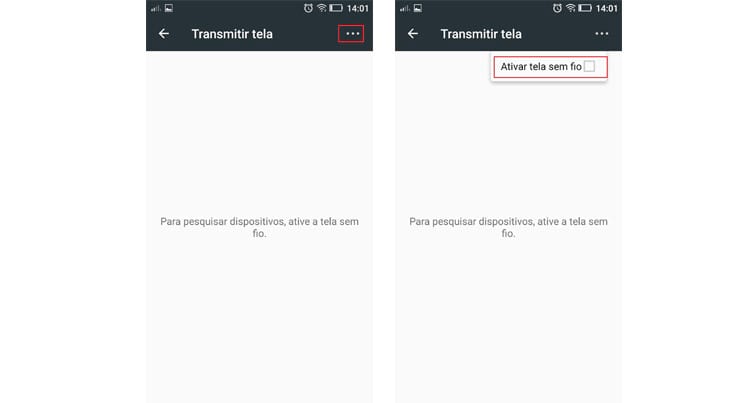
4º passo: Na janela que abrirá a seguir, toque no ícone de três pontinhos no topo da tela.
Como transmitir a tela do Android para o computador?
5º passo: Marque a caixa de seleção ao lado de “Ativar tela sem fio”, como na imagem acima.
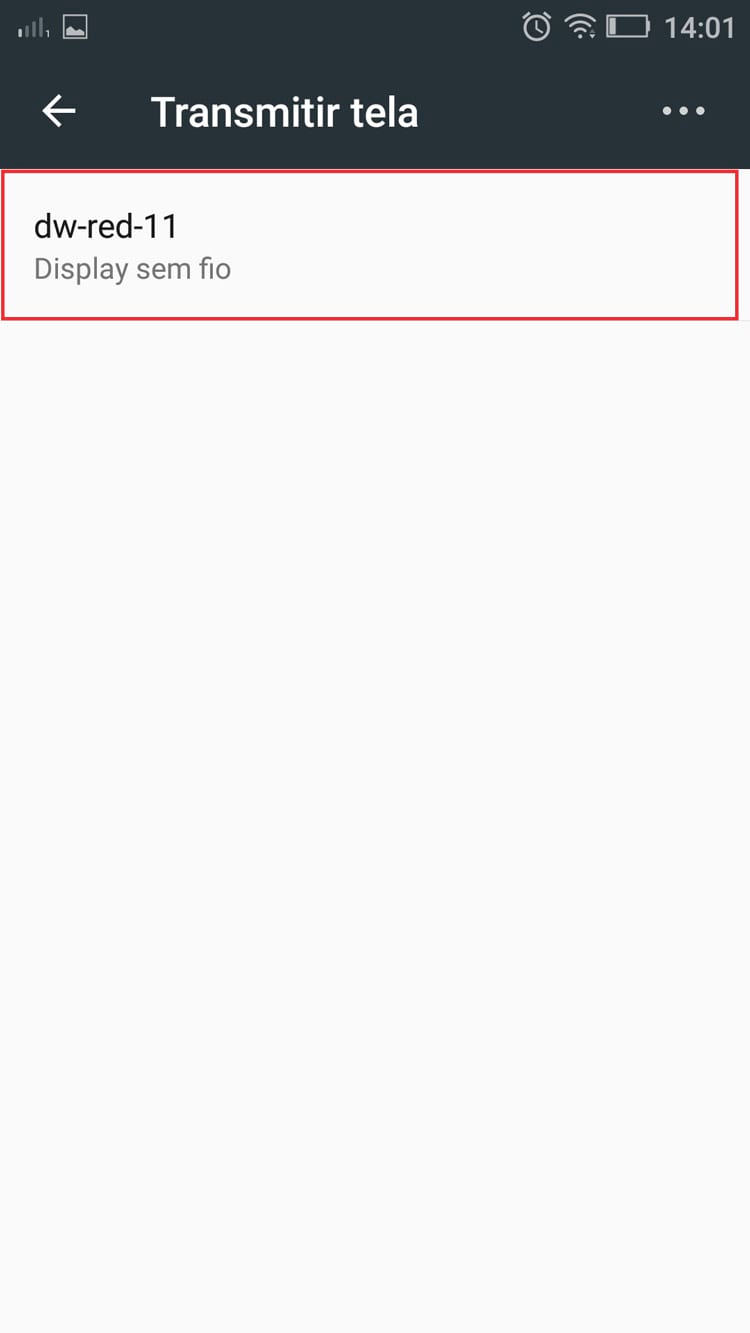
6º passo: Aguarde para ver se o seu computador será exibido na tela e clique no nome referente a ele
Como transmitir a tela do Android para o computador?
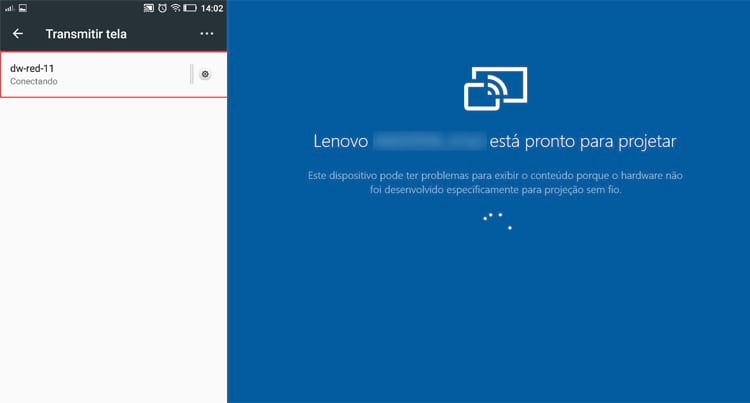
7º passo: Observe se o seu computador reconhece a transmissão. Enquanto configura, o aplicativo Conectar exibirá mensagens sobre o suporte ou não de controle via mouse.
Como transmitir a tela do Android para o computador?
Pronto! A tela do seu celular deve ser exibida em seu PC. Caso o processo não funcione, é possível que um dos aparelhos ou ambos não tenham suporte à tecnologia.

Novos Artigos

Related Stories

Leave A Reply

Por favor digite seu comentário!
Por favor, digite seu nome aqui

Stay on op - Ge the daily news in your inbox

[tdn_block_newsletter_subscribe input_placeholder="Email address" btn_text="Subscribe" tds_newsletter2-image="730" tds_newsletter2-image_bg_color="#c3ecff" tds_newsletter3-input_bar_display="" tds_newsletter4-image="731" tds_newsletter4-image_bg_color="#fffbcf" tds_newsletter4-btn_bg_color="#f3b700" tds_newsletter4-check_accent="#f3b700" tds_newsletter5-tdicon="tdc-font-fa tdc-font-fa-envelope-o" tds_newsletter5-btn_bg_color="#000000" tds_newsletter5-btn_bg_color_hover="#4db2ec" tds_newsletter5-check_accent="#000000" tds_newsletter6-input_bar_display="row" tds_newsletter6-btn_bg_color="#da1414" tds_newsletter6-check_accent="#da1414" tds_newsletter7-image="732" tds_newsletter7-btn_bg_color="#1c69ad" tds_newsletter7-check_accent="#1c69ad" tds_newsletter7-f_title_font_size="20" tds_newsletter7-f_title_font_line_height="28px" tds_newsletter8-input_bar_display="row" tds_newsletter8-btn_bg_color="#00649e" tds_newsletter8-btn_bg_color_hover="#21709e" tds_newsletter8-check_accent="#00649e" embedded_form_code="YWN0aW9uJTNEJTIybGlzdC1tYW5hZ2UuY29tJTJGc3Vic2NyaWJlJTIy" tds_newsletter="tds_newsletter1" tds_newsletter3-all_border_width="2" tds_newsletter3-all_border_color="#e6e6e6" tdc_css="eyJhbGwiOnsibWFyZ2luLWJvdHRvbSI6IjAiLCJib3JkZXItY29sb3IiOiIjZTZlNmU2IiwiZGlzcGxheSI6IiJ9fQ==" tds_newsletter1-btn_bg_color="#0d42a2" tds_newsletter1-f_btn_font_family="406" tds_newsletter1-f_btn_font_transform="uppercase" tds_newsletter1-f_btn_font_weight="800" tds_newsletter1-f_btn_font_spacing="1" tds_newsletter1-f_input_font_line_height="eyJhbGwiOiIzIiwicG9ydHJhaXQiOiIyLjYiLCJsYW5kc2NhcGUiOiIyLjgifQ==" tds_newsletter1-f_input_font_family="406" tds_newsletter1-f_input_font_size="eyJhbGwiOiIxMyIsImxhbmRzY2FwZSI6IjEyIiwicG9ydHJhaXQiOiIxMSIsInBob25lIjoiMTMifQ==" tds_newsletter1-input_bg_color="#fcfcfc" tds_newsletter1-input_border_size="0" tds_newsletter1-f_btn_font_size="eyJsYW5kc2NhcGUiOiIxMiIsInBvcnRyYWl0IjoiMTEiLCJhbGwiOiIxMyJ9" content_align_horizontal="content-horiz-center"]