
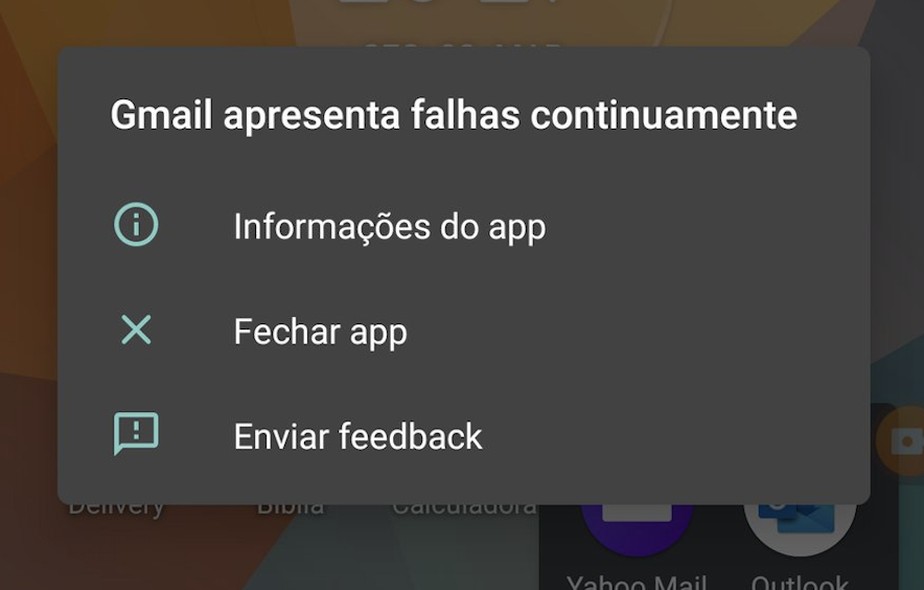
Um dos problemas mais comuns enfrentados pela maioria dos usuários do Android é esta mensagem: Infelizmente, o aplicativo parou, infelizmente, o YouTube parou, infelizmente, o Facebook parou.
Na verdade, o aplicativo em particular não importa, qualquer aplicativo pode sofrer com esse infortúnio e transmitir uma mensagem semelhante. Mas existem maneiras de resolver isso. Veja como consertar Infelizmente, o aplicativo parou de erros.
Corrija o problema
Em alguns casos é possível solucionar a falha realizando algumas configurações, porém caso as dicas abaixo não funcionem é preciso aguardar até que a desenvolvedora disponibilize uma atualização para o aplicativo. O bug normalmente está presente na versão beta, por isso em último caso a solução pode ser retornar para a versão estável.
1. Limpe os dados do armazenamento
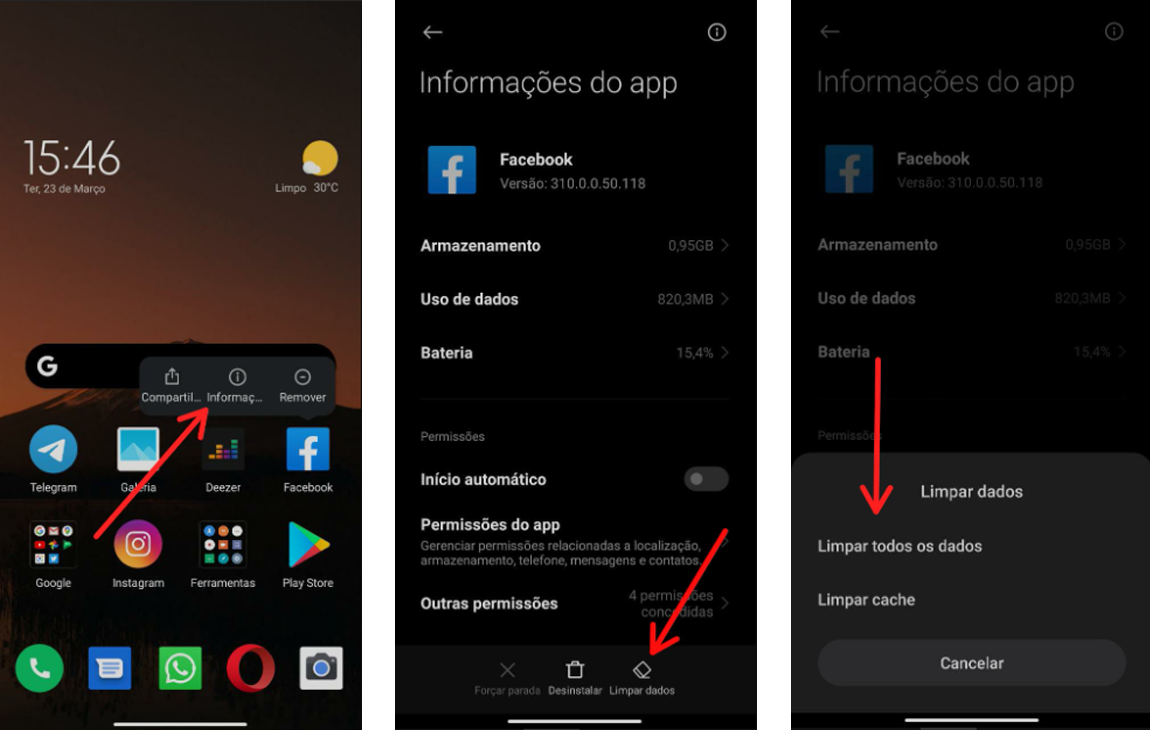
Acessando às configurações do aplicativo é possível limpar o cache e dados de armazenamento, removendo senhas e contas salvas. Apenas essa etapa geralmente é o suficiente para consertar o problema, mas vale ressaltar que ao realizar a limpeza dos dados será necessário efetuar login novamente, por isso é importante que você saiba a senha de acesso à conta antes de excluir as informações.
- Mantenha o ícone do aplicativo pressionado e toque sobre ‘Informações’;
- No menu inferior toque sobre ‘Limpar dados’;
- Limpe todos os dados do app e verifique se o bug foi corrigido.
2. Desinstale atualizações anteriores
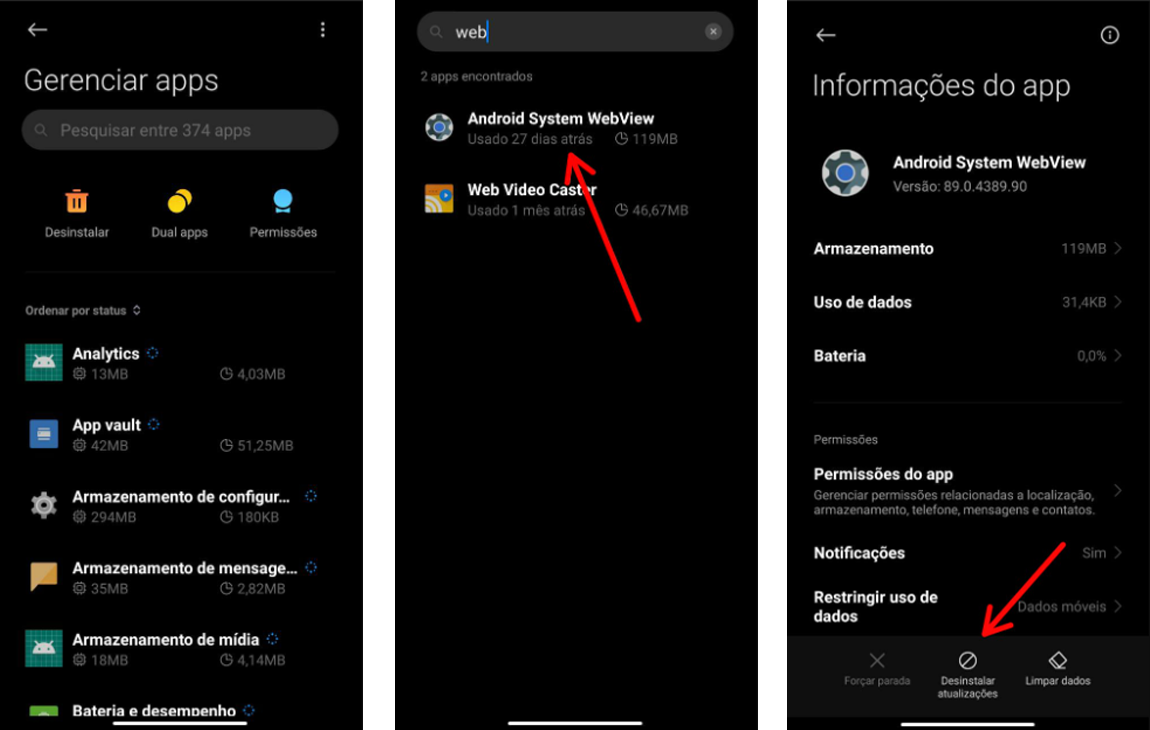
Desinstalar a atualização do aplicativo aparentemente é a solução a curto prazo enquanto a desenvolvedora não corrige oficialmente a falha na aplicação. Esse procedimento foi realizado por vários usuário, que informaram o desaparecimento do erro logo em seguida.
- Acesse às configurações do celular e procure por ‘Aplicativos ou apps’;
- Em seguida procure pelo app que está apresentando a mensagem de erro e toque sobre;
- No canto inferior pressione sobre a opção ‘Desisntalar atualizações’ e verifique se o problema foi corrigido.
3. Reinicie o smartphone
É recomendado que o usuário reinicie o sistema pelo menos uma vez na semana, dessa forma o sistema operacional pode corrigir automaticamente problemas e limpar o cache dos aplicativos, dessa forma tornando o desempenho mais fluido.
- Mantenha o botão de liga/desliga pressionado por cerca de 2 segundos;
- Toque sobre a opção ‘Reiniciar’;
- Aguarde enquanto o celular reinicia e verifique se o problema foi corrigido.
4. Reinstale o aplicativo
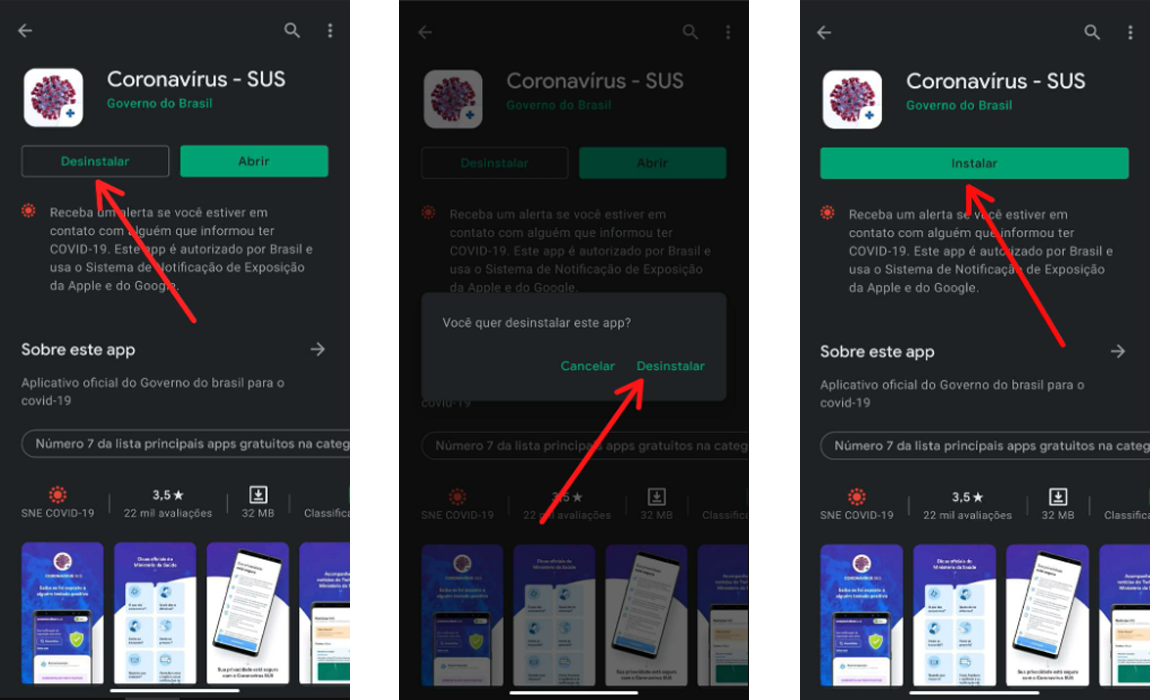
Por fim, caso nenhuma das dicas anteriores tenha funcionado resta apenas desinstalar o aplicativo e instalá-lo novamente. Antes de desinstalar verifique se há uma atualização disponível e atualize caso haja.
- Abra a Play Store e pesquise pelo aplicativo que está apresentando o problema;
- Toque sobre o botão ‘Desinstalar’ e em seguida instale novamente;
- Verifique se o problema foi corrigido.
5.Desligue e ligue novamente
Você também pode tentar fazer uma reinicialização suave, o que significa simplesmente reiniciar o dispositivo. Isso é super simples e bastante eficaz se o seu telefone estiver ligado há muito tempo. Uma reinicialização suave irá desligar e ligar o telefone, desligando-o e ligando-o novamente.
É uma boa ideia desligar o telefone todos os dias por alguns minutos – isso ajudará um telefone lento com uma variedade de problemas, sejam eles relacionados ao aplicativo, rede, áudio ou e-mail.
6. Faça uma redefinição de fábrica
Quando as soluções acima falharem, você pode recorrer à redefinição de fábrica do seu telefone. Ao fazer uma redefinição de fábrica, certifique-se de ter feito backup de todos os seus dados com antecedência.
Nota : uma redefinição de fábrica irá limpar seu dispositivo e restaurá-lo aos padrões de fábrica, levando tudo, incluindo quaisquer bugs, com ele. Você pode restaurar seus aplicativos e dados facilmente depois disso, desde que tenha feito um backup.
No caso do próprio Google Play não funcionar, a solução é um pouco mais extensa: exclua o cache como um primeiro passo e se isso não limpar as coisas, limpe seus dados e, por fim, desinstale quaisquer atualizações da Play Store.