Como instalar TWRP e Root no Moto G4 e G4 Plus Android Nougat

Resultado de imagem para Moto G4 Plus

Alguns meses atrás, foi lançada a atualização do Nougat para o Moto G4 e G4 Plus. Esses dispositivos foram os primeiros a receber a atualização do Android N. Esta foi uma boa notícia para os usuários. No entanto, para os desenvolvedores, a cena era um pouco diferente. Uma vez que a atualização do Nougat foi lançada para o Moto G4 Plus, os desenvolvedores tiveram que encontrar outra maneira de criar a ROM do nougat. Eles simplesmente não podem usar o método usado para criar o dispositivo em Marshmallow.

Obrigado por doomed151 de XDA. Por causa dele, os usuários do Moto G4 Plus podem criar a ROM atualizada do Android N sem muita dificuldade. Então, qual é o método? Deixe-me dizer-lhe que não é tão difícil. Continue lendo para descobrir.

Pré-requisitos

  • Vá para Configurações »Sobre o telefone» Crie o número e toque 7 vezes para ativar as opções do desenvolvedor no seu dispositivo. Em seguida, volte para Configurações »Opções do desenvolvedor e habilite a depuração USB e o desbloqueio do OEM.
Resultado de imagem para desbloqueio do OEM.
Modificação do SuperSU
  1. Abra o arquivo SuperSU sem descompactar, agora procure e abra o arquivo txt dentro.
  2. Dentro do arquivo config.txt, procure o texto da criptografia e substitua-o por noverity nocrypt.
  3. Salve e feche o arquivo

Como instalar TWRP e Root Moto G4 Plus no Android Nougat

Passo 1: transfira o arquivo zip SuperSU para o seu Moto G4 plus
Passo 2: Renomeie o arquivo de recuperação do Moto G4 plus TWRP para recovery.img.
Passo 3: Move recovery.img para a pasta platform-tools na pasta SDK do Android.
Passo 4: Depois que a imagem é movida para a pasta SDK do Android, conecte o Moto G4 plus ao seu computador por meio de um cabo USB.
Navegue até a pasta onde você extraiu os arquivos ADB e Fastboot e abra um prompt de comando pressionando Shift + Clique com o botão direito do mouse em qualquer espaço vazio dentro da pasta e selecione Abrir janela de comando aqui no menu de contexto.
Etapa 5: Abra uma janela do prompt de comando dentro da pasta da plataforma-ferramentas e digite o seguinte comando:
adb reboot bootloader
Passo 6: Após a tela do carregador de inicialização aparecer na tela do Moto G4 plus, digite o comando abaixo:
fastboot flash recovery recovery.img
Passo 7: Quando a recuperação é ativada para o dispositivo, dê o seguinte comando:
fastboot reboot
Passo 8: basta reiniciar seu Moto G4 Plus no modo de recuperação para flash SuperSU com comando abaixo:
adb reboot recovery
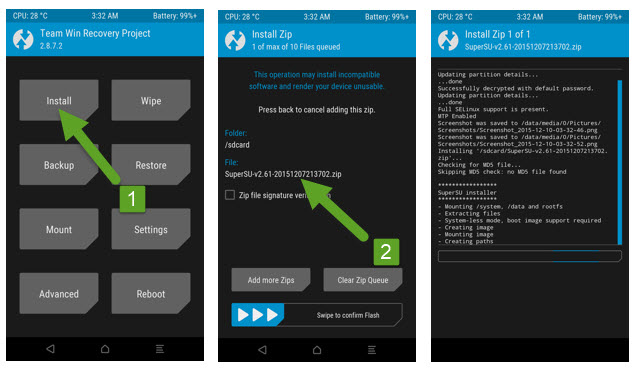
Passo 9: Agora, basta tocar na opção Instalar em TWRP, navegar UPDATE-SuperSU-vx.xx.zip onde você transferiu. Selecione-o.
Flash-SuperSU-Via-TWRP-In-Nexus-5X
Etapa 10: agora navegue para reiniciar> opção do sistema para reiniciar o Moto G4 Plus.
É isso aí! O seu Moto G4 Plus está rooteado e o TWRP também está instalado.

Novos Artigos

Related Stories

Leave A Reply

Por favor digite seu comentário!
Por favor, digite seu nome aqui

Stay on op - Ge the daily news in your inbox

[tdn_block_newsletter_subscribe input_placeholder="Email address" btn_text="Subscribe" tds_newsletter2-image="730" tds_newsletter2-image_bg_color="#c3ecff" tds_newsletter3-input_bar_display="" tds_newsletter4-image="731" tds_newsletter4-image_bg_color="#fffbcf" tds_newsletter4-btn_bg_color="#f3b700" tds_newsletter4-check_accent="#f3b700" tds_newsletter5-tdicon="tdc-font-fa tdc-font-fa-envelope-o" tds_newsletter5-btn_bg_color="#000000" tds_newsletter5-btn_bg_color_hover="#4db2ec" tds_newsletter5-check_accent="#000000" tds_newsletter6-input_bar_display="row" tds_newsletter6-btn_bg_color="#da1414" tds_newsletter6-check_accent="#da1414" tds_newsletter7-image="732" tds_newsletter7-btn_bg_color="#1c69ad" tds_newsletter7-check_accent="#1c69ad" tds_newsletter7-f_title_font_size="20" tds_newsletter7-f_title_font_line_height="28px" tds_newsletter8-input_bar_display="row" tds_newsletter8-btn_bg_color="#00649e" tds_newsletter8-btn_bg_color_hover="#21709e" tds_newsletter8-check_accent="#00649e" embedded_form_code="YWN0aW9uJTNEJTIybGlzdC1tYW5hZ2UuY29tJTJGc3Vic2NyaWJlJTIy" tds_newsletter="tds_newsletter1" tds_newsletter3-all_border_width="2" tds_newsletter3-all_border_color="#e6e6e6" tdc_css="eyJhbGwiOnsibWFyZ2luLWJvdHRvbSI6IjAiLCJib3JkZXItY29sb3IiOiIjZTZlNmU2IiwiZGlzcGxheSI6IiJ9fQ==" tds_newsletter1-btn_bg_color="#0d42a2" tds_newsletter1-f_btn_font_family="406" tds_newsletter1-f_btn_font_transform="uppercase" tds_newsletter1-f_btn_font_weight="800" tds_newsletter1-f_btn_font_spacing="1" tds_newsletter1-f_input_font_line_height="eyJhbGwiOiIzIiwicG9ydHJhaXQiOiIyLjYiLCJsYW5kc2NhcGUiOiIyLjgifQ==" tds_newsletter1-f_input_font_family="406" tds_newsletter1-f_input_font_size="eyJhbGwiOiIxMyIsImxhbmRzY2FwZSI6IjEyIiwicG9ydHJhaXQiOiIxMSIsInBob25lIjoiMTMifQ==" tds_newsletter1-input_bg_color="#fcfcfc" tds_newsletter1-input_border_size="0" tds_newsletter1-f_btn_font_size="eyJsYW5kc2NhcGUiOiIxMiIsInBvcnRyYWl0IjoiMTEiLCJhbGwiOiIxMyJ9" content_align_horizontal="content-horiz-center"]