
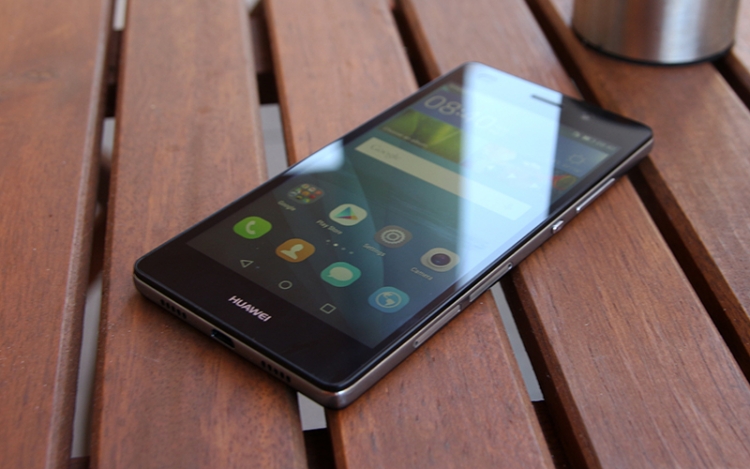
A versão mais recente do Android chegou ao P8 Lite da Huawei, não oficialmente. Agora você pode instalar o Android Oreo no Huawei P8 Lite usando a ROM GZOSP.
Enquanto os OEMs já estão entregando atualizações do Oreo Beta para determinados dispositivos, a comunidade de desenvolvedores do XDA está acelerando o ritmo. Parece que a lista de ROMs Android Oreo personalizadas para dispositivos antigos está sempre em expansão. Hoje, um dispositivo mais parece ter chegado à lista. Estamos bastante certos de que em breve estaremos vendo mais dos dispositivos antigos de vários OEMs que se dão bem. Mas se você ainda tem o P8 Lite em suas mãos, aqui está sua chance de instalar o Android Oreo no Huawei P8 Lite e aproveitar todos os novos recursos robustos.

Android Oreo na Huawei P8 Lite – Ground Zero ROM
Então, o Ground Zero Open Source Project (GZOSP)? É uma base Android Oreo para criar ROMs personalizadas para dispositivos sem ter que começar do zero. O Ground Zero oferece um repositório exclusivo para aqueles que estão interessados em construir Oreo para seus dispositivos. O repo inclui todos os recursos básicos, como reinicialização avançada, controle deslizante de brilho, modo noturno e muito mais. Além disso, também é atualizado regularmente com as últimas correções de erros e patches de segurança, que o Google faz apenas uma vez por mês.
Contribuidor reconhecido pela XDA – o surdu_petru trouxe o Android Oreo no Huawei P8 Lite via GZOSP ROM. O P8 Lite é um dispositivo muito antigo, considerando a última atualização oficial que recebeu foi a de Marshmallow 6.0. Mas a comunidade de desenvolvedores não está se preparando para isso.
Uma vez que a ROM está em um estágio muito inicial de desenvolvimento, há uma lista de funções básicas que não funcionam como pretendido. Esses incluem:
(adsbygoogle = window.adsbygoogle || []).push({});
Camada de interface de rádio (RIL)
Bluetooth
NFC
Câmera
Sensores
Essas funções não funcionam, até o momento. Mas o desenvolvimento está sendo realizado, e definitivamente deve trazer esses recursos de volta ao trabalho. Quanto aos recursos que funcionam corretamente, são Touch Screen, ADB / MTP, reprodução de áudio / vídeo, WiFi, GPS e armazenamento de cartão interno / SD.

Então, se você é capaz de ignorar os problemas atuais e quiser aproveitar os recursos do Android Oreo, então avance e instale o Android Oreo no Huawei P8 Lite.
Pré-requisitos
Antes mesmo de chegar às etapas de instalação, existem alguns requisitos que você deve cumprir primeiro.
- Seu dispositivo deve estar executando o EMUI 4.1.
- Sugerimos fortemente que você faça um backup completo do seu telefone, caso haja alguma coisa errada. Você deve seguir o nosso tutorial sobre como fazer backup de telefones Android.
- Em seguida, o seu P8 Lite deve ter um carregador de inicialização desbloqueado. Você pode ler nosso guia detalhado sobre como desbloquear o bootloader nos dispositivos Huawei.
- Além disso, você deve ter recuperação TWRP para instalar o Android Oreo no Huawei P8 Lite.
- Guia completo para instalar o Recovery no seu telefone
- Carregue o seu telefone para um nível de bateria de 50-60% para evitar desligamentos durante o processo de flash.
Downloads
Instruções para instalar o Android Oreo no Huawei P8 Lite
- Primeiro, baixe os arquivos zip ROM e GApps.
- Conecte seu dispositivo ao PC e ative o modo de transferência de arquivos.
- Copie o arquivo ROM e GApps para o cartão SD e desconecte o dispositivo.Inicialize o seu Huawei P8 Lite em TWRP usando as seguintes etapas:
- Desligue completamente o dispositivo.
- Pressione e mantenha pressionado o botão Aumentar + Desligar até que você veja a tela TWRP.
3.Selecione a opção “wipe” no menu principal do TWRP e ative uma ““Swipe to Factory Reset” na parte inferior da tela
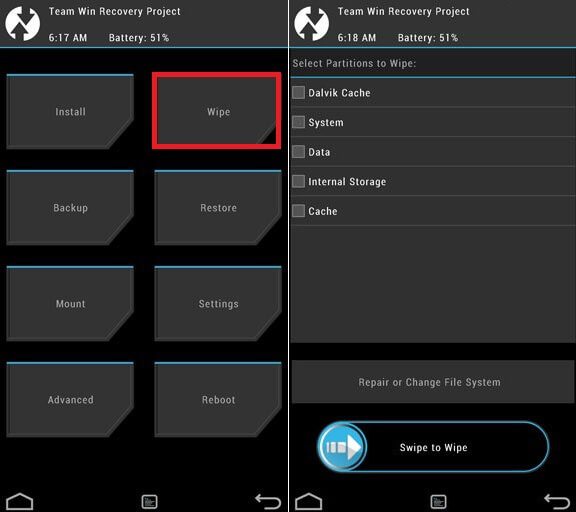
- Volte para o menu principal TWRP, toque na opção “Install” e selecione o arquivo .zip da ROM personalizado que você transferiu para o dispositivo.
- Depois de selecionar o arquivo .zip, faça “Deslizar para confirmar o flash” na parte inferior da tela para iniciar o processo de instalação de ROM personalizado. Isto pode tomar algum tempo.
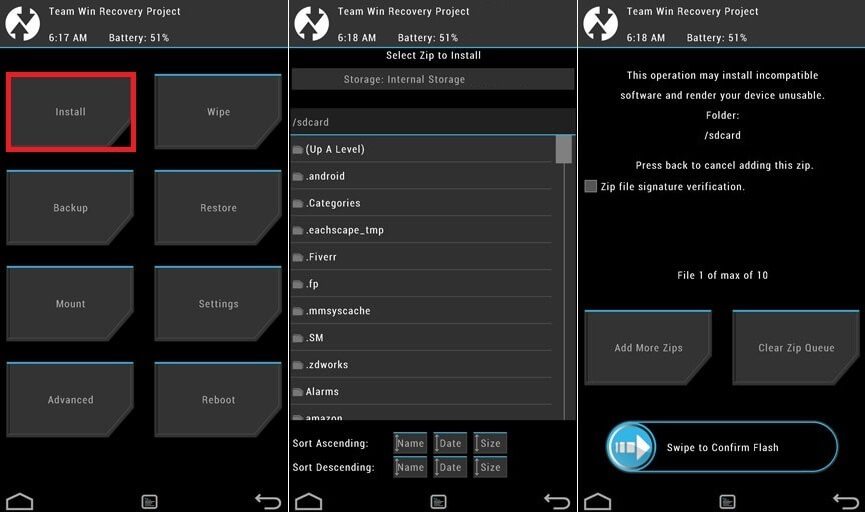
- Depois de selecionar o arquivo .zip, habilite “Swipe to Confirm Flash” na parte inferior da tela para iniciar o processo de instalação de ROM personalizado. Seja paciente, pois isso pode levar algum tempo.
- Uma vez que sua ROM personalizada seja exibida com sucesso, você notará a opção “Wipe cache/Dalvik“, selecione-a e, em seguida, ative “swipe to wipe” na parte inferior da tela.
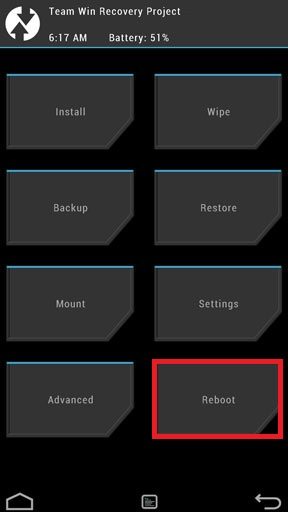
- Uma ação acima é completada, pressione o botão “Back” na tela e selecione “reboot system
(adsbygoogle = window.adsbygoogle || []).push({});