Como Instalar android 8.1 Oreo no OnePlus One (AOSP)

Resultado de imagem para OnePlus One

O OnePlus One é sempre uma das melhores opções de desenvolvedor para desenvolver ROMs. Para a maioria das pessoas, a principal razão por trás root do seu dispositivo Android é provar as ROM personalizadas. As ROM personalizadas trazem um recurso mais fantástico em comparação com o firmware de estoque, outra vantagem é obter a última versão para Android dos dispositivos e um melhor backup de bateria. Somente as ROM personalizadas que você pode instalar, que são adequadas para o seu dispositivo.

O OnePlus One foi lançado em junho de 2014 com uma versão para Android do android 4.2.2 kitkat e o OnePlus prometeu oficialmente fornecer atualização de marshmallow do android 6.0.1 para o OnePlus One.

Agora, os desenvolvedores desenvolveram muitas romas personalizadas baseadas em Android Oreo para o OnePlus One, a saber, AOSP 8.0 Oreo, Resurrection Remix 5.8.5, Lineage OS 15 e muito mais. Aqui, neste artigo, vamos mostrar-lhe com que facilidade, de forma segura, você pode instalar a ROM personalizada OOS do AOSP 8.1 no seu OnePlus One. Então vamos começar …

Download da ROM
GApps

Guia completo para instalar o Recovery no seu telefone

  • Apos baixar e transferir a ROM personalizada que deseja instalar no armazenamento do seu dispositivo e Mover para o cartao de memoria (SD card)
  • Em seguida, inicialize seu dispositivo no modo recorvey TWRP. (Aqui está o método para entrar no modo Recuperação)
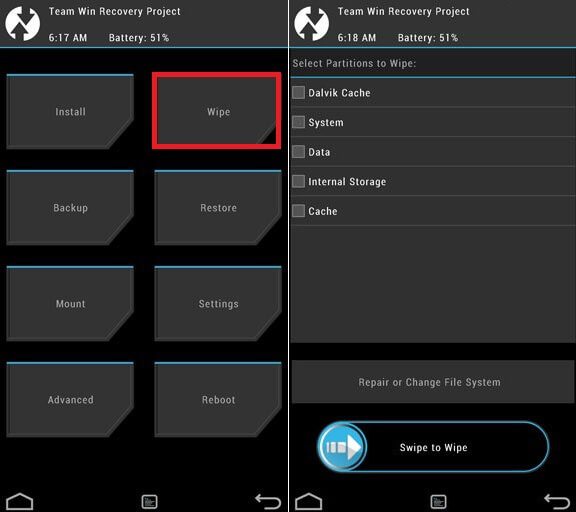
  • Selecione a opção “wipe” no menu principal do TWRP e ative uma “Swipe to Factory Reset” ​​na parte inferior da tela
TWRP-1
Nota: a irá redefinir seu dispositivo. 
  • Volte para o menu principal TWRP, toque na opção “Install” e selecione o arquivo .zip da ROM personalizado que você transferiu para o dispositivo.
  • Depois de selecionar o arquivo .zip, faça “Deslizar para confirmar o flash” na parte inferior da tela para iniciar o processo de instalação de ROM personalizado. Isto pode tomar algum tempo.
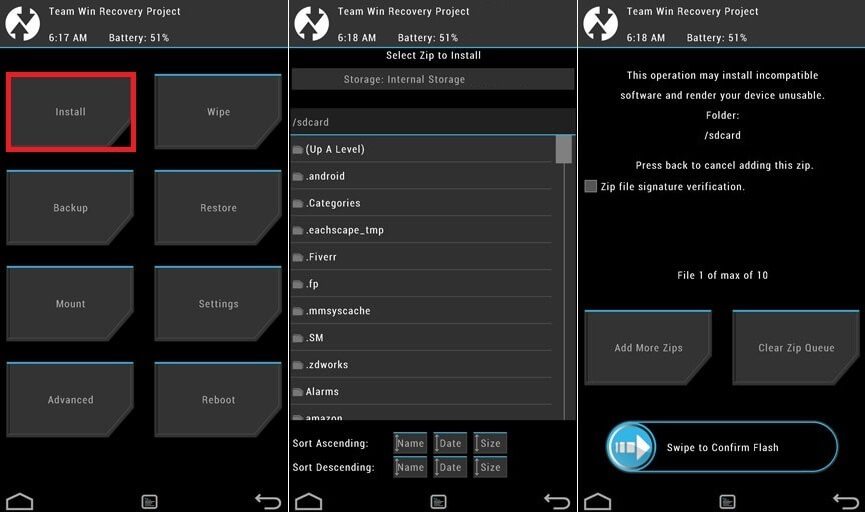
TWRP-2

  • Depois de selecionar o arquivo .zip, habilite “Swipe to Confirm Flash” na parte inferior da tela para iniciar o processo de instalação de ROM personalizado. Seja paciente, pois isso pode levar algum tempo.
  • Uma vez que sua ROM personalizada seja exibida com sucesso, você notará a opção “Wipe cache/Dalvik“, selecione-a e, em seguida, ative “swipe to wipe” na parte inferior da tela.
  • Uma ação acima é completada, pressione o botão “Back” na tela e selecione “reboot system
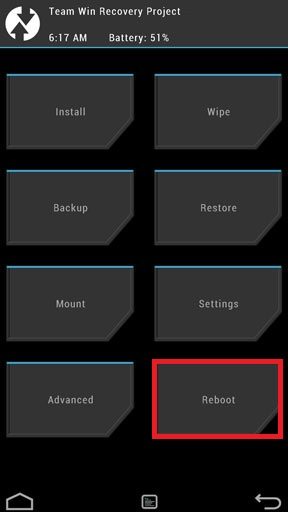
TWRP-3
Você terminou! Seu dispositivo agora será reiniciado com a ROM personalizada que vocêInstalou. Pode levar algum tempo para reconstruir o cache e terminar a inicialização, pois é a primeira reinicialização após o flash personalizado. Então, não entre em pânico se demorar um pouco mais para que o processo de reinicialização seja concluído. Você pode seguir o primeiro método para instalar o SuperSU ROOT File também.

Install Android 8.1 Oreo on OnePlus One - Screenshots

(adsbygoogle = window.adsbygoogle || []).push({});

Novos Artigos

Related Stories

Leave A Reply

Por favor digite seu comentário!
Por favor, digite seu nome aqui

Stay on op - Ge the daily news in your inbox

[tdn_block_newsletter_subscribe input_placeholder="Email address" btn_text="Subscribe" tds_newsletter2-image="730" tds_newsletter2-image_bg_color="#c3ecff" tds_newsletter3-input_bar_display="" tds_newsletter4-image="731" tds_newsletter4-image_bg_color="#fffbcf" tds_newsletter4-btn_bg_color="#f3b700" tds_newsletter4-check_accent="#f3b700" tds_newsletter5-tdicon="tdc-font-fa tdc-font-fa-envelope-o" tds_newsletter5-btn_bg_color="#000000" tds_newsletter5-btn_bg_color_hover="#4db2ec" tds_newsletter5-check_accent="#000000" tds_newsletter6-input_bar_display="row" tds_newsletter6-btn_bg_color="#da1414" tds_newsletter6-check_accent="#da1414" tds_newsletter7-image="732" tds_newsletter7-btn_bg_color="#1c69ad" tds_newsletter7-check_accent="#1c69ad" tds_newsletter7-f_title_font_size="20" tds_newsletter7-f_title_font_line_height="28px" tds_newsletter8-input_bar_display="row" tds_newsletter8-btn_bg_color="#00649e" tds_newsletter8-btn_bg_color_hover="#21709e" tds_newsletter8-check_accent="#00649e" embedded_form_code="YWN0aW9uJTNEJTIybGlzdC1tYW5hZ2UuY29tJTJGc3Vic2NyaWJlJTIy" tds_newsletter="tds_newsletter1" tds_newsletter3-all_border_width="2" tds_newsletter3-all_border_color="#e6e6e6" tdc_css="eyJhbGwiOnsibWFyZ2luLWJvdHRvbSI6IjAiLCJib3JkZXItY29sb3IiOiIjZTZlNmU2IiwiZGlzcGxheSI6IiJ9fQ==" tds_newsletter1-btn_bg_color="#0d42a2" tds_newsletter1-f_btn_font_family="406" tds_newsletter1-f_btn_font_transform="uppercase" tds_newsletter1-f_btn_font_weight="800" tds_newsletter1-f_btn_font_spacing="1" tds_newsletter1-f_input_font_line_height="eyJhbGwiOiIzIiwicG9ydHJhaXQiOiIyLjYiLCJsYW5kc2NhcGUiOiIyLjgifQ==" tds_newsletter1-f_input_font_family="406" tds_newsletter1-f_input_font_size="eyJhbGwiOiIxMyIsImxhbmRzY2FwZSI6IjEyIiwicG9ydHJhaXQiOiIxMSIsInBob25lIjoiMTMifQ==" tds_newsletter1-input_bg_color="#fcfcfc" tds_newsletter1-input_border_size="0" tds_newsletter1-f_btn_font_size="eyJsYW5kc2NhcGUiOiIxMiIsInBvcnRyYWl0IjoiMTEiLCJhbGwiOiIxMyJ9" content_align_horizontal="content-horiz-center"]