Como Fazer Root e TWRP Recovery no Leagoo Z6

(adsbygoogle = window.adsbygoogle || []).push({});

O Leagoo Z6 vem com 1GB de RAM e 8GB de memória interna. Foi lançado em outubro de 2017 com Display de 4,97 polegadas e câmera traseira de 2MP. Hoje vamos orientá-lo sobre como instalar o TWRP Recovery no Leagoo Z6. A recuperação do TWRP é considerada uma das contribuições importantes da comunidade de desenvolvedores ativos que o Android possui. Essa recuperação personalizada de código aberto é amplamente usada em todo o mundo. A recuperação do TWRP ajuda a instalar ROM, Kernel, Mods, Root ou até mesmo fazer backup e restaurar qualquer ROM.

Se você está aqui, provavelmente está se perguntando como instalar o TWRP Recovery no Leagoo Z6. Você pode simplesmente seguir o guia dado aqui. Depois de ter instalado, você pode piscar o Super SU ou Magisk para rootear o dispositivo muito rapidamente. Antes de instalarmos o TWRP Recovery, vamos entender o que é o TWRP Recovery e sua vantagem.

(adsbygoogle = window.adsbygoogle || []).push({});

Pre Requisitos


Como instalar recovery usando a ferramentas Sp Flash tool
VIdeo


Faça o download e descompacte as ferramentas Sp Flash e copie-a para qualquer lugar do seu PC.
Vá para a pasta Sp Flash Tool e abra a ferramenta Flash
No canto esquerdo do topo você verá uma opção de  scatter-loading . Vá ali


Navegue no arquivo de dispersão (scatter ) que você pode baixar anteriormente.

Depois disso, clique na linha de recuperação como mostrado na figura

Procure o arquivo TWRP img que você baixou anteriormente e abrir

Desligue o dispositivo.
Conecte seu dispositivo ao PC (Sem bateria Se For Removivel)
Clique no botão de download no topo
Aguarde algum tempo até o processo estar completo.

Com a ajuda do botão “Aumentar volume + Power”, reinicie seu dispositivo no modo de recuperação


Como Fazer Root no Leagoo Z6

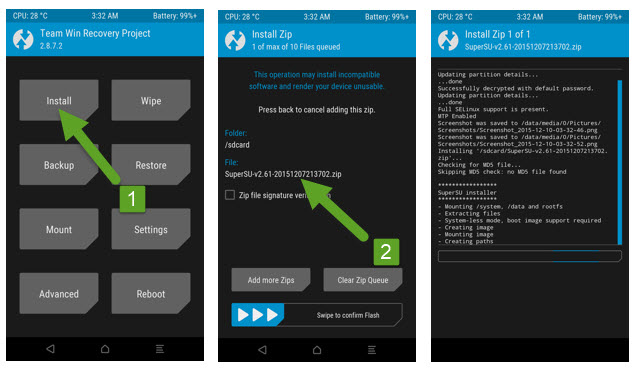
  • Copie o arquivo SuperSU.zip para o seu cartão SD.
  • Desligue o seu dispositivo
  • Ligue seu dispositivo no modo de Recuperação pressionando os botões “Aumentar volume + Power”.
  • Vá para o armazenamento interno para selecionar arquivo SuperSU.zip
  • Escolha Zip.
  • Clique em SuperSU Zip File.
  • Deslize para instalar

Resultado de imagem para flash supersu twrp
  • Uma vez feito, reinicie seu dispositivo no menu principal TWRP
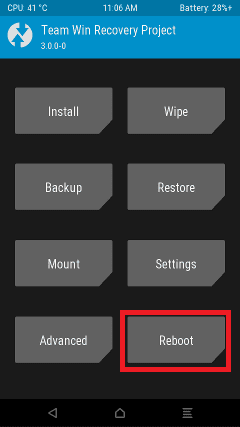
TWRP

(adsbygoogle = window.adsbygoogle || []).push({});

Novos Artigos

Related Stories

Leave A Reply

Por favor digite seu comentário!
Por favor, digite seu nome aqui

Stay on op - Ge the daily news in your inbox

[tdn_block_newsletter_subscribe input_placeholder="Email address" btn_text="Subscribe" tds_newsletter2-image="730" tds_newsletter2-image_bg_color="#c3ecff" tds_newsletter3-input_bar_display="" tds_newsletter4-image="731" tds_newsletter4-image_bg_color="#fffbcf" tds_newsletter4-btn_bg_color="#f3b700" tds_newsletter4-check_accent="#f3b700" tds_newsletter5-tdicon="tdc-font-fa tdc-font-fa-envelope-o" tds_newsletter5-btn_bg_color="#000000" tds_newsletter5-btn_bg_color_hover="#4db2ec" tds_newsletter5-check_accent="#000000" tds_newsletter6-input_bar_display="row" tds_newsletter6-btn_bg_color="#da1414" tds_newsletter6-check_accent="#da1414" tds_newsletter7-image="732" tds_newsletter7-btn_bg_color="#1c69ad" tds_newsletter7-check_accent="#1c69ad" tds_newsletter7-f_title_font_size="20" tds_newsletter7-f_title_font_line_height="28px" tds_newsletter8-input_bar_display="row" tds_newsletter8-btn_bg_color="#00649e" tds_newsletter8-btn_bg_color_hover="#21709e" tds_newsletter8-check_accent="#00649e" embedded_form_code="YWN0aW9uJTNEJTIybGlzdC1tYW5hZ2UuY29tJTJGc3Vic2NyaWJlJTIy" tds_newsletter="tds_newsletter1" tds_newsletter3-all_border_width="2" tds_newsletter3-all_border_color="#e6e6e6" tdc_css="eyJhbGwiOnsibWFyZ2luLWJvdHRvbSI6IjAiLCJib3JkZXItY29sb3IiOiIjZTZlNmU2IiwiZGlzcGxheSI6IiJ9fQ==" tds_newsletter1-btn_bg_color="#0d42a2" tds_newsletter1-f_btn_font_family="406" tds_newsletter1-f_btn_font_transform="uppercase" tds_newsletter1-f_btn_font_weight="800" tds_newsletter1-f_btn_font_spacing="1" tds_newsletter1-f_input_font_line_height="eyJhbGwiOiIzIiwicG9ydHJhaXQiOiIyLjYiLCJsYW5kc2NhcGUiOiIyLjgifQ==" tds_newsletter1-f_input_font_family="406" tds_newsletter1-f_input_font_size="eyJhbGwiOiIxMyIsImxhbmRzY2FwZSI6IjEyIiwicG9ydHJhaXQiOiIxMSIsInBob25lIjoiMTMifQ==" tds_newsletter1-input_bg_color="#fcfcfc" tds_newsletter1-input_border_size="0" tds_newsletter1-f_btn_font_size="eyJsYW5kc2NhcGUiOiIxMiIsInBvcnRyYWl0IjoiMTEiLCJhbGwiOiIxMyJ9" content_align_horizontal="content-horiz-center"]