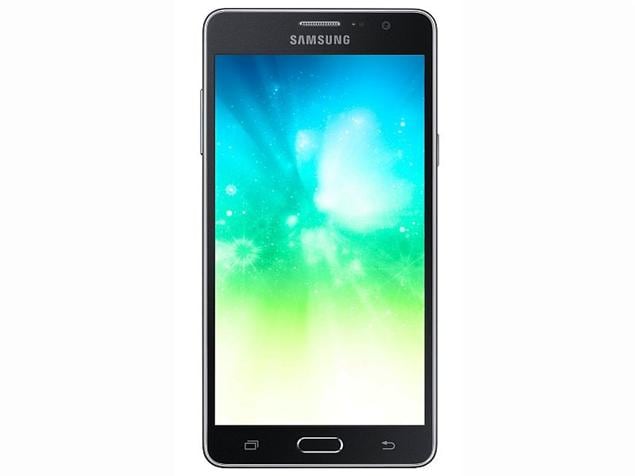
Como fazer root e instalar o TWRP Recuperação no Samsung Galaxy On5 Pro

Resultado de imagem para Galaxy On5 Pro
O Samsung Galaxy On5 Pro é um smartphone Android topo de gama, que vem com uma tela sensível ao toque Super AMOLED de 5,0 polegadas, alimentada por processador quad-core 1,3 GHz, juntamente com 2 GB de RAM e é executado no sistema operacional Android V 6.0 (Marshmallow). Se você está usando este smartphone e procurando uma maneira de root, você está no lugar certo, pois eu dei um tutorial para criar o Samsung Galaxy On5 Pro smartphone aqui.
Apenas seguindo o tutorial dado aqui, você poderá arrancar o smartphone Samsung Galaxy On5 Pro pisando a recuperação TWRP nele. Depois de ganhar privilégios de root no seu dispositivo, você poderá instalar o firmware da ROM personalizado (que está usando versões mais recentes do Android), aplicativos Android customizados, etc.
AVISO: Rooting seu dispositivo Samsung anulará sua garantia. Além disso, rooting pode, por vezes, resultar em um dispositivo bricked. Então, se o seu dispositivo entrar em problemas ao seguir este tutorial, não me segure com confiança. Por favor, proceda ao seu próprio risco.

Pré-requisitos:


1) Para começar, faça um backup completo dos dados pessoais em seu smartphone usando aplicativos apropriados. Usaremos esse backup para restaurar seus dados pessoais se seu dispositivo for corrompido durante o processo de rooting.


2) Em seguida, baixe o driver Samsung Galaxy On5 Pro USB e instale-o no seu computador. Somente instalando o driver USB no seu dispositivo, você poderá conectar o smartphone ao computador.


3) Agora, habilite “Opções do desenvolvedor” no seu dispositivo seguindo este caminho: Configurações -> Sobre o telefone -> Número de compilação (toque nele por 7 vezes). Uma vez feito, habilite o modo de depuração USB seguindo este caminho: Configurações -> Opções do desenvolvedor -> Depuração USB.


Enable USB Debugging Mode

Tutorial para Flash TWRP Recuperação no Samsung Galaxy On5 Pro:

1) Para começar, baixe Odin e  a imagem de recuperação TWRP  do Samsung Galaxy On5 Pro  para o seu computador. Uma vez baixado, inicie a janela Odin.

2) Em seguida, desligue o seu smartphone e inicie no modo download / bootloader pressionando e segurando os botões Volume Down, Power e Home simultaneamente.
Download Bootloader Mode Samsung Smartphone

3) Quando o dispositivo for iniciado no modo de download, conecte-o ao seu computador usando o cabo de dados USB original. Se você instalou os drivers USB do Galaxy C7 em seu computador corretamente, Odin identificará automaticamente seu dispositivo, e você verá a mensagem “Adicionado” em seus Registros. Além disso, o ID: COM virará a cor “Azul”

Odin3 Added Message
4) Now, click on the “AP” button in Odin window and select the twrp-2.8.7.0-j2lte.img.tar file.
Odin3 AP Button


5) Em seguida, clique no botão “start” para iniciar o processo de piscamento (que levará um minuto ou dois para ser concluído). Uma vez que o processo de piscamento estiver concluído, você receberá a mensagem “PASS” no Odin. Seu dispositivo também será reiniciado.
Odin3 Pass Message

6) Agora, desconecte o smartphone do computador.

É isso mesmo. Agora, você concluiu com sucesso a recuperação do TWRP no smartphone Samsung Galaxy On5 Pro. Vamos descobrir como você pode arruinar seu dispositivo.

TutorialComo fazer root no Samsung Galaxy On5 Pro:

1) Para começar, baixe o SuperSU e guarde-o no seu computador. Uma vez feito, conecte seu smartphone ao computador usando o cabo de dados USB original e transfira o arquivo SuperSU para a memória interna. Depois de transferir o arquivo com sucesso, desconecte o dispositivo do computador.

2) Agora, inicialize o seu dispositivo na recuperação do TWRP, pressionando e segurando simultaneamente os Botões de Aumento de Volume, Energia e Início.

Recovery Mode Keys Combination Samsung Smartphone

3) Quando o seu dispositivo for inicializado no modo de recuperação TWRP, clique em “Instalar” e selecione o arquivo SuperSU na memória interna do dispositivo para iniciar o processo de instalacao.
Flash SuperSU Via TWRP In Nexus 5X

4) Depois que o processo de instacao estiver concluído, reinicie seu smartphone, clicando no Reboot

É isso mesmo. Agora você concluiu com sucesso o smartphone Android Samsung Galaxy On5 Pro. Para confirmar os privilégios de root do seu smartphone


(adsbygoogle = window.adsbygoogle || []).push({});

Novos Artigos

Related Stories

Leave A Reply

Por favor digite seu comentário!
Por favor, digite seu nome aqui

Stay on op - Ge the daily news in your inbox

[tdn_block_newsletter_subscribe input_placeholder="Email address" btn_text="Subscribe" tds_newsletter2-image="730" tds_newsletter2-image_bg_color="#c3ecff" tds_newsletter3-input_bar_display="" tds_newsletter4-image="731" tds_newsletter4-image_bg_color="#fffbcf" tds_newsletter4-btn_bg_color="#f3b700" tds_newsletter4-check_accent="#f3b700" tds_newsletter5-tdicon="tdc-font-fa tdc-font-fa-envelope-o" tds_newsletter5-btn_bg_color="#000000" tds_newsletter5-btn_bg_color_hover="#4db2ec" tds_newsletter5-check_accent="#000000" tds_newsletter6-input_bar_display="row" tds_newsletter6-btn_bg_color="#da1414" tds_newsletter6-check_accent="#da1414" tds_newsletter7-image="732" tds_newsletter7-btn_bg_color="#1c69ad" tds_newsletter7-check_accent="#1c69ad" tds_newsletter7-f_title_font_size="20" tds_newsletter7-f_title_font_line_height="28px" tds_newsletter8-input_bar_display="row" tds_newsletter8-btn_bg_color="#00649e" tds_newsletter8-btn_bg_color_hover="#21709e" tds_newsletter8-check_accent="#00649e" embedded_form_code="YWN0aW9uJTNEJTIybGlzdC1tYW5hZ2UuY29tJTJGc3Vic2NyaWJlJTIy" tds_newsletter="tds_newsletter1" tds_newsletter3-all_border_width="2" tds_newsletter3-all_border_color="#e6e6e6" tdc_css="eyJhbGwiOnsibWFyZ2luLWJvdHRvbSI6IjAiLCJib3JkZXItY29sb3IiOiIjZTZlNmU2IiwiZGlzcGxheSI6IiJ9fQ==" tds_newsletter1-btn_bg_color="#0d42a2" tds_newsletter1-f_btn_font_family="406" tds_newsletter1-f_btn_font_transform="uppercase" tds_newsletter1-f_btn_font_weight="800" tds_newsletter1-f_btn_font_spacing="1" tds_newsletter1-f_input_font_line_height="eyJhbGwiOiIzIiwicG9ydHJhaXQiOiIyLjYiLCJsYW5kc2NhcGUiOiIyLjgifQ==" tds_newsletter1-f_input_font_family="406" tds_newsletter1-f_input_font_size="eyJhbGwiOiIxMyIsImxhbmRzY2FwZSI6IjEyIiwicG9ydHJhaXQiOiIxMSIsInBob25lIjoiMTMifQ==" tds_newsletter1-input_bg_color="#fcfcfc" tds_newsletter1-input_border_size="0" tds_newsletter1-f_btn_font_size="eyJsYW5kc2NhcGUiOiIxMiIsInBvcnRyYWl0IjoiMTEiLCJhbGwiOiIxMyJ9" content_align_horizontal="content-horiz-center"]