
A Meta tem trabalhado constantemente para aprimorar o WhatsApp e, somente neste ano, o aplicativo recebeu uma série de novos recursos. Uma dessas adições traz o suporte a múltiplas contas para iOS , agora disponível para usuários do mundo todo. Usuários de Android já têm acesso a esse recurso há mais de um ano, e finalmente chegou a vez do iPhone. Então, como configurar? Vamos descobrir.
Na era dos eSIMs e dos celulares dual-SIM, é bastante comum as pessoas usarem vários números em um único aparelho, seja para fins profissionais, pessoais ou sociais. Se você usa vários números e quer começar a usar seu número secundário no WhatsApp para iOS, você veio ao lugar certo. Veja como configurar oficialmente duas contas do WhatsApp no seu iPhone.
Como usar o recurso de múltiplas contas no WhatsApp para iOS
O WhatsApp finalmente permite que usuários do iOS utilizem duas contas simultaneamente. Para isso, basta atualizar o aplicativo para a versão mais recente disponível na App Store . O recurso está disponível para iOS 18 ou versões posteriores e facilita o gerenciamento de múltiplas contas, sendo ideal tanto para uso pessoal quanto profissional. O único requisito é que seu iPhone seja compatível com dual SIM (eSIM ou SIM físico), como o iPhone SE (2ª geração), iPhone XR ou modelos mais recentes.
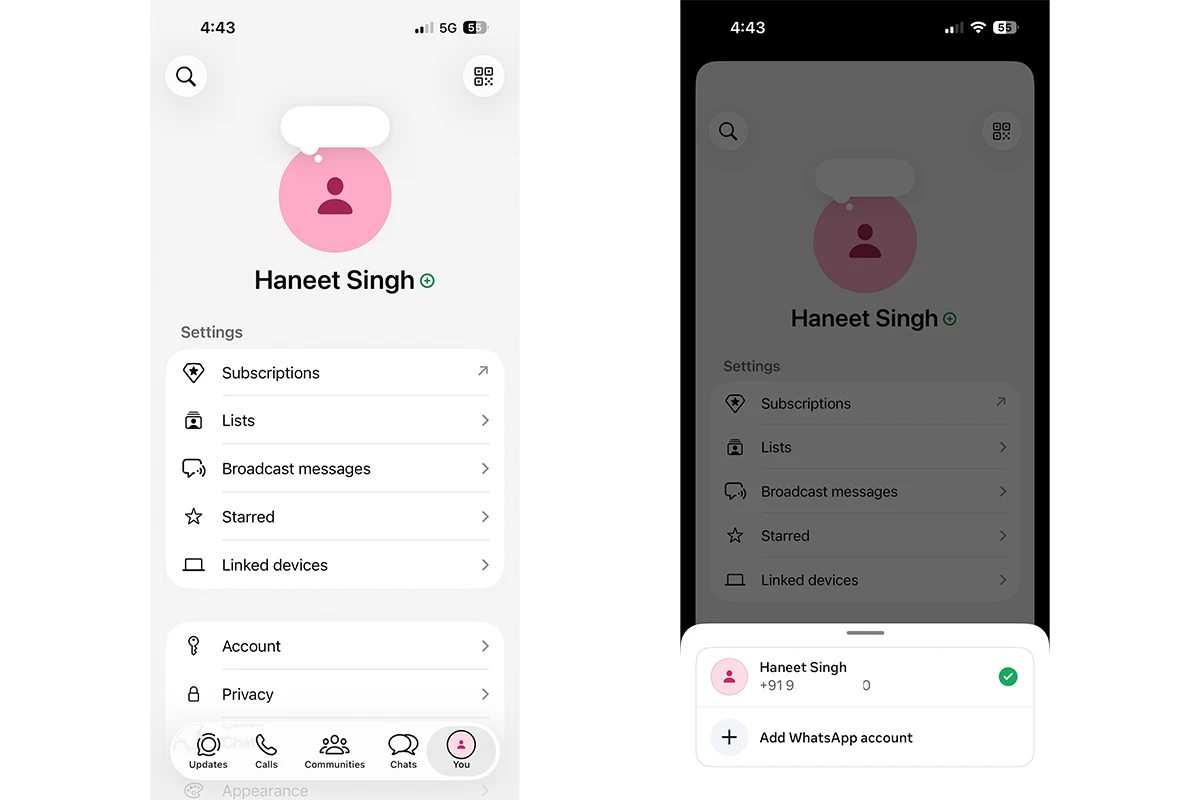
Passos:
- Abra o WhatsApp no seu iPhone.
- Toque em Você (Seu Perfil) na barra de navegação inferior.
- Toque no ícone + ao lado direito do seu nome de perfil.
- Selecione a opção + Adicionar conta do WhatsApp e siga as instruções na tela para configurar sua conta secundária. O processo é idêntico ao da configuração da sua conta principal do WhatsApp.
- Após a verificação, você começará a receber mensagens em ambos os números.
Observação: ao receber uma mensagem no seu número secundário, a notificação exibirá o texto “Você tem uma nova mensagem no WhatsApp”. Para visualizar os detalhes do remetente e responder, você precisará alternar entre as contas dentro do aplicativo.
Como usar duas contas do WhatsApp no iPhone [Segundo método]
O WhatsApp Business é outra forma de gerenciar várias contas no seu iPhone. Utilizado principalmente por empresas para se promoverem e divulgarem seus produtos e serviços pelo WhatsApp, ele serve como o segundo método oficial para gerenciar múltiplas contas do WhatsApp no iOS.
- Instale o WhatsApp Business na App Store .
- Abra o aplicativo e aceite os termos tocando no botão “Concordar e continuar”.
- Na próxima tela, você verá opções para usar ou converter sua conta atual em uma conta comercial ou criar uma nova conta usando o WhatsApp Business. Selecione a segunda opção.
- Agora, digite o número de telefone que deseja usar como número secundário e confirme-o com o código OTP.
- Para configurar seu perfil, digite seu nome e, quando solicitado o tipo de conta, selecione “Não é uma empresa”.
- Toque em Concluído.
É isso. Essas são duas maneiras oficiais de usar várias contas do WhatsApp no iPhone. Se você ainda tiver alguma dúvida, deixe-a na caixa de comentários. Compartilhe também este artigo com seus amigos.