

ColtOS é um excelente firmware personalizado novo para o Nexus 4 que traz o Android 7.12 Oreo neste dispositivo. Oficialmente, o Nexus 4 não terá Android Marshmallow, então a única maneira de obter o Android mais recente é instalando um firmware personalizado neste dispositivo. Se estiver interessado em 8.0.0 para outros telefones, confira nossa nova seção de ROM personalizada. O firmware e oficial são sempre bons, mas as ROM personalizadas tornam-nos melhores com novos recursos e muitos ajustes do sistema que de outra forma não são possíveis. Esta é claramente uma das vantagens de rootear seu telefone Android .
Você pode atualizar o firmware personalizado Nexus 4 para 8.0.0 ColtOS Oreo usando o tutorial abaixo. Este não é um lançamento oficial da LG / Google, mas apenas uma ROM personalizada que exigiria uma recuperação personalizada como o ClockworkMod e o seu telefone a ser rooteado para mostrar o zip da ROM e os arquivos zip do Google Apps em seu telefone.
Neste tutorial, informaremos como instalar ROM 8.0.0 ColtOS Oreo no Nexus 4 com etapas e instruções completas. Também temos um conjunto de dicas importantes que você deve ter em mente antes de seguir o tutorial na próxima página. Não esqueça de fazer backup de seu telefone, pois você terá que limpar todos os seus dados durante o processo de instalação. As dicas a seguir são importantes, pois ajudarão o procedimento de instalação a melhorar sem problemas. Vamos continuar com o tutorial agora.

COMO: Instalar 8.0.0 ColtOS Oreo no LG Nexus 4
Lembrar:
Este 8.0.0 ColtOS ROM tutorial é apenas para Nexus 4 (occam) e não tenho certeza se ele vai funcionar nas outras variantes do Nexus 4 em outras operadoras.
Certifique-se de que seu telefone está rooteado e possui uma recuperação personalizada como o ClockworkMod instalado.
Faça um backup Nandroid do seu telefone anterior configurado antes de prosseguir – apenas no caso de algo dar errado.
Instale o pacote do Google Apps se desejar os aplicativos usuais do Google (Gmail, Mapas, Play Store, Calendário etc.) no seu telefone.
Instruções passo a passo completas:
Passo 1 – Faça o Download do ColtOS ROM 8.0.0 e do Google Apps para Galaxy S4 no seu computador.
Passo 2 – Conecte e monte sua memória USB Nexus 4 no seu computador usando o cabo USB.
Passo 3 – Agora copie / cole os arquivos compactados do ColtOS ROM 8.0.0 e do Google Apps baixados para o seu cartão SD. Verifique se os arquivos estão na raiz do cartão SD (não em nenhuma pasta).
Passo 4 – Desligue o telefone e desconecte-o do cabo USB.
Passo 5 – Agora para entrar no Modo de Recuperação. Ligue o telefone enquanto pressiona e mantém pressionados os botões Volume Up + Home + Power. Alternativamente, leia isto: Como entrar no modo de recuperação em qualquer telefone Android.

NOTA: Capturas de tela da ClockworkMod Recovery podem mudar à medida que novas versões são lançadas.
Passo 6 – Uma vez que você estiver em ClockworkMod Recovery, selecione executar uma limpeza completa de dados selecionando “wipedata/factory reset” como mostrado abaixo. Use o botão Liga / Desliga para selecionar tudo enquanto estiver no Modo de Recuperação.
Passo 7 – Em seguida, execute uma limpeza do cache selecionando “wipe cache partition“.
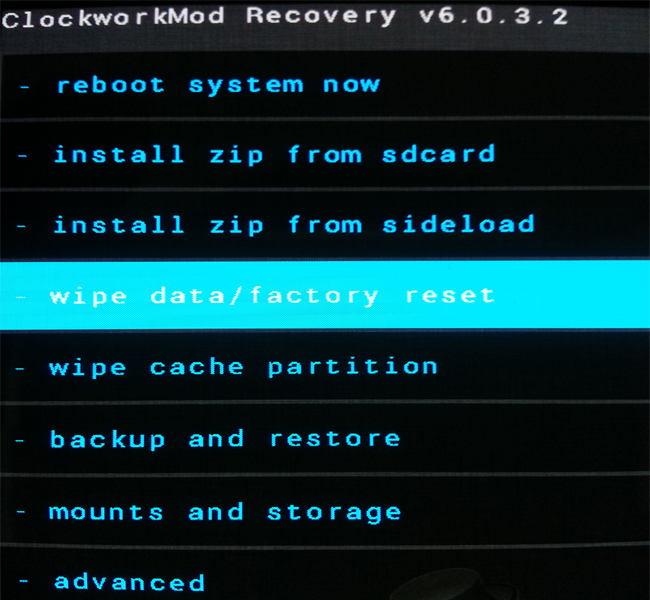
Passo 8 – Agora isso é opcional, mas é recomendável também executar uma limpeza do seu cache dalvik. Você não entrará em loops de inicialização ou qualquer outro erro. A partir da recuperação do CWM, vá para ‘advanced‘ e selecione “wipe dalvik cache“
.
Passo 9 – Em seguida, volte para a tela de recuperação principal e selecione “install zip from SD“.

Passo 10 – Agora selecione “choose zip from sdcard“. Usando suas teclas de volume, navegue até o arquivo zip da ROM 7.1.2 que você copiou para o seu cartão SD e selecione-o usando o botão Liga / Desliga. Confirme a instalação na próxima tela e o procedimento de instalação deve começar agora.
Google Apps: repita o passo acima para o arquivo zip Gapps também e instale-o em seu telefone.

Etapa 11 – Após a conclusão da instalação, vá para “+++++ Go Back +++++” e reinicie o telefone selecionando “reiniciar o sistema agora” no menu de recuperação conforme mostrado abaixo.