
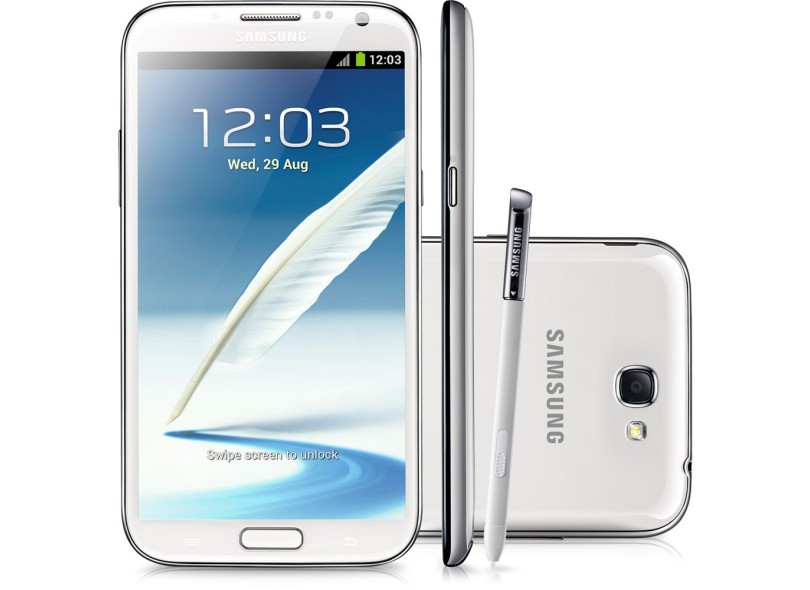
Com a versão mais recente do firmware personalizado AICP r29 instalado no Galaxy Note 2 N7100, você pode desfrutar do mais recente Android 7.1.2 Nougat. Você também terá alguns ótimos recursos personalizados como FC Notification Disabler e muito mais. Inclui todos os recursos CM14.1. AICP r29 tenta proporcionar uma experiência próxima à AOSP. É uma ROM bastante estável que corre rápido e fica suave. Se estiver interessado no Android 7.1.2 para outros telefones, confira nossa nova seção de ROM personalizada. Você pode atualizar o Galaxy Note 2 N7100 para o AICP r29 Android 7.1.2 Firmware personalizado de Nougat usando o tutorial abaixo. Este não é um lançamento oficial da Samsung, mas apenas uma ROM personalizada que exigiria uma recuperação personalizada, como o ClockworkMod, para mostrar os arquivos zip da ROM e do Google Apps em seu telefone.
Seu Galaxy Note 2 deve estar rooteado e ter uma recuperação personalizada (Recuperação ClockworkMod / recuperação TWRP) instalada.
À medida que você continuar a ler abaixo, neste tutorial, guiaremos você durante todo o processo de instalação do AICP r29 Android 7.1.2 Nougat no Galaxy Note 2 N7100 com etapas completas. Não esqueça de ler todas as dicas abaixo que você deve ter em mente antes de prosseguir. Certifique-se de fazer backup de todos os seus dados, conforme indicado abaixo, porque este tutorial irá limpar seus dados. As dicas a seguir são importantes, pois ajudarão o procedimento de instalação a melhorar sem problemas. Vamos agora ao tutorial.
(adsbygoogle = window.adsbygoogle || []).push({});
Lembre:
Este tutorial é apenas para instalar o AICP r29 Android 7.1.2 ROM no Samsung Galaxy Note 2 N7100. Por favor, não tente outras variantes do Galaxy Note II.
Seu telefone deve ser rooteado e ter ClockworkMod recuperação instalada de antes.
Este tutorial apagará todos os seus dados. Prossiga por sua conta e risco.
Execute uma limpeza Dalvik Cache antes de prosseguir a partir do modo de recuperação.
Instruções passo a passo completas:
Passo 1 – Faça o download do AICP r29 Android 7.1.2 ROM e do Google Apps para Galaxy Note II no seu computador.

Passo 2 – Conecte e monte sua memória USB Galaxy Note 2 no seu computador usando o cabo USB.
Passo 3 – Agora copie / cole o zip ROM Android 7.1.2 e os arquivos zip do Google Apps para o seu cartão SD. Verifique se os arquivos estão na raiz do cartão SD (não em nenhuma pasta).
Passo 4 – Desligue o telefone e desconecte-o do cabo USB.
Passo 5 – Agora para entrar no Modo de Recuperação. Ligue o telefone enquanto pressiona e mantém pressionados os botões Volume Up + Home + Power. Alternativamente, leia isto: Como entrar no modo de recuperação no Galaxy Note 2 N7100.
Passo 6 – Uma vez que você estiver em ClockworkMod Recovery, selecione executar uma limpeza completa de dados selecionando “limpar dados / reset de fábrica” como mostrado abaixo. Use o botão Liga / Desliga para selecionar tudo enquanto estiver no Modo de Recuperação.
Passo 7 – Em seguida, execute uma limpeza do cache selecionando “limpar partição de cache”, como você pode ver na imagem abaixo.
Passo 8 – Agora isso é opcional, mas é recomendável também executar uma limpeza do seu cache dalvik. Você não entrará em loops de inicialização ou qualquer outro erro. A partir da recuperação do CWM, vá para ‘avançado’ e selecione “limpar o cache dalvik”.
Passo 9 – Em seguida, volte para a tela de recuperação principal e selecione “instalar zip a partir do cartão SD”.
Passo 10 – Agora selecione “escolha zip do cartão sd”. Usando suas chaves de volume, navegue até o arquivo zip da ROM do Android 7.1.2 que você copiou para o seu cartão SD e selecione-o usando o botão Liga / Desliga. Confirme a instalação na próxima tela e o procedimento de instalação deve começar agora.
Google Apps: repita o passo acima para o arquivo zip Gapps também e instale-o em seu telefone.
Etapa 11 – Após a conclusão da instalação, vá para “+++++ Go Back +++++” e reinicie o telefone selecionando “reiniciar o sistema agora” no menu de recuperação conforme mostrado abaixo.
Seu Galaxy Note 2 N7100 será iniciado agora e pode levar cerca de 5 minutos para inicializar na sua primeira vez. Então, aguarde.
É isso aí! Seu Galaxy Note 2 agora deve ter o AICP r29 Android 7.1.2 ROM personalizada de Nougat instalada no seu telefone! Vá para Configurações> Sobre o telefone para verificar.
Acerte +1 ou LIKE para nos agradecer!
Se você tiver algum problema, sinta-se à vontade para nos deixar um comentário abaixo e nós responderemos o mais rápido possível com a solução ou a solução para o seu problema.
(adsbygoogle = window.adsbygoogle || []).push({});

(adsbygoogle = window.adsbygoogle || []).push({});