

Pure Note7 é o último firmware personalizado para o Galaxy Note 3. Este firmware personalizado é baseado na próxima UI da Samsung, que está instalada no Note 7 phablet. Esta ROM é muito boa para ter no Galaxy Note 3. Se estiver interessado em 7.0 para outros telefones, confira nossa nova seção de ROM personalizada. Você pode atualizar Galaxy Note 3 LTE N9005 para Pure Note7 7.0 Nougat firmware personalizado usando o tutorial abaixo. Seu Galaxy Note 3 LTE N9005 deve ser rooteado e ter uma recuperação personalizada (Recuperação ClockworkMod / recuperação TWRP) instalada. Este não é um lançamento oficial da Samsung, mas apenas uma ROM personalizada que exigiria uma recuperação personalizada para mostrar o arquivo zip da ROM no seu telefone.
À medida que você continuar a ler abaixo, guiaremos você durante todo o processo de instalação do Nougat Pure Note7 7.0 no Galaxy Note 3 LTE N9005 com etapas completas. Não esqueça de ler todas as dicas abaixo que você deve ter em mente antes de prosseguir. Certifique-se de fazer backup de todos os seus dados, conforme indicado abaixo, porque este tutorial irá limpar seus dados. As dicas a seguir são importantes, pois ajudarão o procedimento de instalação a melhorar sem problemas. Vamos agora ao tutorial.
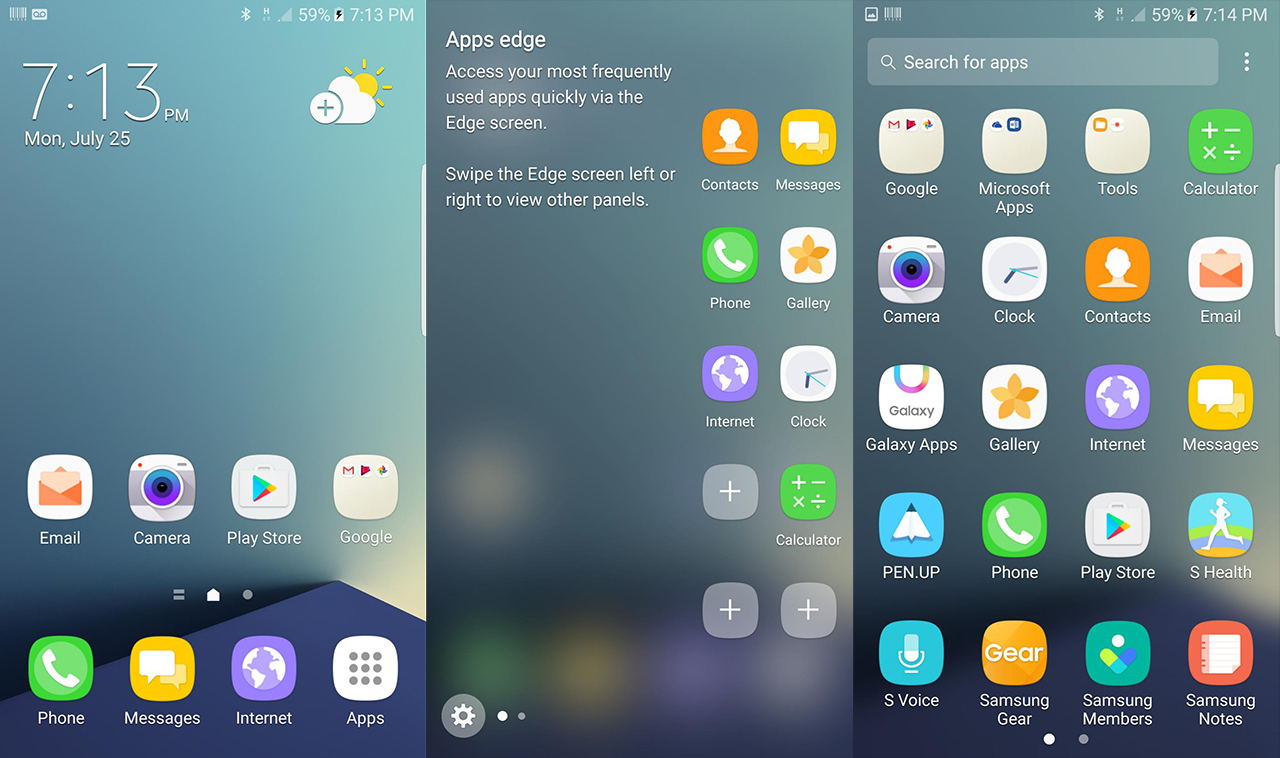
COMO: Instale Pure Note7 7.0 Nougat no Samsung Galaxy Note 3 LTE N9005
Reunimos um detalhado guia de instruções passo a passo sobre como instalar o firmware personalizado Pure Note7 7.0 Nougat no Galaxy Note 3 LTE N9005. Se você quer instalar ROMs personalizadas no seu Galaxy Note 3 LTE N9005, então isso não deve ser diferente para você.
No entanto, para iniciantes, você precisa rootear seu Samsung Galaxy Note 3 e instalar uma recuperação personalizada. Por favor, Google se você não tiver certeza e certifique-se de ler o tutorial uma vez antes de executá-lo no seu dispositivo.
Download
- Faça o Download do Pure Note7 7.0 ROM
- Conecte seu dispositivo com o computador usando o cabo USB.
- Copie / Cole o Pure Note7 7.0 ROM arquivos para o seu cartão SD. Certifique-se de colocar arquivos na raiz do cartão SD e não em nenhuma pasta.
- Em seguida, desligue o dispositivo e desconecte o cabo USB.
- Agora entre no modo de recuperação. Ligue o telefone enquanto pressiona e mantém pressionados os botões de aumento de volume + Home + Power juntos.
- Em seguida, no modo de recuperação, execute uma limpeza de dados completa selecionando wipe Data/factory reset. Use rockers de volume para navegação e botão de energia para seleção de opções.
- Agora, vá para Opções avançadas e limpe o cache selecionando wipe cache partition e limpe o wipe dalvik cache.
- Depois de executar as Etapas 6 e 7, navegue de volta para a tela do modo de recuperação principal e selecione instalar zip a partir do cartão SD.
- Agora Seleccione Install zip from SD e escolha o arquivo zip da ROM do Pure Note7 7.0 ROM, que você copiou para o seu cartão SD e comece o processo de instalação.
- É isso aí! Agora, simplesmente navegue até a tela principal do modo de recuperação e selecione “Reiniciar o sistema agora”. A primeira inicialização pode demorar até cinco minutos.
(adsbygoogle = window.adsbygoogle || []).push({});